
Мы живем и работаем в браузерах. Именно там мы проводим большую часть своего времени – и именно там мы тратим его неэффективно. Веб-серфинг медленный, неэффективный и полон раздражающих моментов, отнимающих время.
Но это не обязательно так. Вы можете превратить свой браузер в мощный инструмент для повышения продуктивности. Чтобы этого добиться, просто следуйте этим советам для Microsoft Edge в Windows 10 или 11. Вы узнаете, как переключаться между профилями "дом" и "работа", ставить неиспользуемые вкладки в спящий режим, чтобы ускорить работу вашего компьютера, использовать возможности искусственного интеллекта Copilot от Microsoft, и многое другое.
(Эти советы написаны для самой последней версии Edge в Windows 11 25H2 и Windows 10 22H2. Возможно, некоторые вещи будут немного отличаться, если вы используете другую версию Windows, и не все эти функции доступны для Edge на macOS или других платформах.)
Итак, давайте начнем – времени нет, а ваша продуктивность тоже.
Переключение между рабочим и личным профилями
В условиях, когда удаленная и гибридная работа стали нормой, многие люди используют одни и те же устройства для работы и личных нужд. Когда дело доходит до использования веб-браузера, это может быстро стать проблемой.
Смешивание рабочих и личных сайтов значительно усложняет быстрое нахождение важных рабочих ресурсов или личных сайтов. Когда вы работаете, вам не хочется пролистывать сотни ссылок на семейные фотографии, места отдыха и видео с котами, играющими с попугаями, когда вам нужно найти сайт OSHA о правилах безопасности в шахтах. И когда вы уже не работаете и хотите посмотреть видео с персидским котом, ласкающимся к кок-ательу, веб-сайт, содержащий данные о ВВП всех стран Европы и Азии, не является вашим основным ресурсом.
Различные профили позволяют полностью разделить ваше использование браузера. Это означает не только разные закладки. Это также означает разные коллекции, разные расширения, разные пароли и многое другое.
Каждый профиль "Edge" связан с отдельным аккаунтом Microsoft. Поэтому для использования разных профилей вам потребуется создать разные учетные записи Microsoft. Чтобы создать новую учетную запись Microsoft в Windows 10 или 11:
Перейдите по адресу https://account.microsoft.com. Если вы вошли в свою учетную запись, нажмите на значок своего профиля или инициалы в правом верхнем углу и выберите "Выйти". Закройте браузер Edge, перезапустите его и вернитесь к адресу https://account.microsoft.com/.
Прокрутите страницу вниз до кнопки со надписью «Создать аккаунт», нажмите на нее и следуйте инструкциям для создания нового аккаунта.
На появившейся странице нажмите кнопку "Войти" в центре страницы. На следующем экране выберите ссылку "Создать аккаунт!", затем следуйте инструкциям для создания нового аккаунта.
Теперь у вас есть два разных аккаунта Microsoft, которые можно использовать в Edge. Когда вы войдете в один из этих аккаунтов в Windows, этот аккаунт станет вашим основным, и браузер Edge будет использовать его по умолчанию при просмотре веб-страниц.
Чтобы переключаться между двумя аккаунтами, вам нужно добавить второй аккаунт в браузер Edge. Для этого:
Нажмите на значок профиля пользователя в правом верхнем углу браузера Edge. В появившемся небольшом окне выберите "Создать новый профиль", затем выберите либо "Личный", либо "Рабочий", либо "Для школы".
Вам будет предложено перейти на веб-страницу в новом экземпляре браузера Edge. Нажмите кнопку "Войти" в правом нижнем углу, а затем выберите опцию "Войти для синхронизации данных".
На экранах, которые появятся, войдите в систему и подтвердите, что хотите продолжить.
После этого вам не нужно выходить из текущего аккаунта и затем входить во второй аккаунт, чтобы использовать его в Edge. Вместо этого, когда вы хотите использовать второй аккаунт, нажмите на значок профиля в правом верхнем углу окна Edge. Появится небольшое окно с вашим текущим профилем вверху. Чтобы перейти к другому профилю, выберите его в разделе "Другие профили".
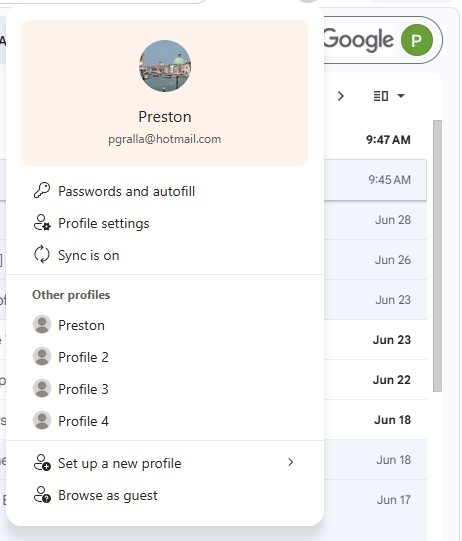
Чтобы минимизировать отвлекающие факторы, настройте отдельные профили для работы и личного использования в браузере Edge.
Престон Грэлла / Foundry
Теперь вы будете сразу перенаправлены на этот профиль. Когда вы это сделаете, Edge откроется в новом окне. Таким образом, у вас будут одновременно открыты оба профиля, каждый со своими вкладками, в двух отдельных окнах. (Обратите внимание, что можно настроить несколько дополнительных профилей.)
Вы также можете указать Edge, какой профиль использовать при посещении определенных веб-сайтов. Для этого:
Нажмите на значок профиля в Edge и выберите "Настройки профиля". (Альтернативно, можно нажать на значок с тремя точками рядом со значком профиля и выбрать "Настройки > Профили").
В разделе «Настройки профиля», нажмите «Предпочтения профиля».
В нижней части раздела «Автоматическое переключение профилей» на появившейся странице нажмите кнопку «Добавить сайт» рядом с «Настраиваемый переключатель сайта».
На всплывающем окне "Добавить сайт", введите URL веб-сайта и выберите профиль, который хотите использовать для этого сайта.
Если вы решите удалить профиль, перейдите в "Настройки" > "Профили" и прокрутите страницу до раздела "Дополнительные профили". Нажмите на значок корзины рядом с профилем, который хотите удалить. Вы всегда сможете добавить его снова позже, следуя указанным выше инструкциям.
Быстрый доступ к наиболее часто используемым сайтам
Сохранение и организация любимых сайтов – отличный способ управлять большой коллекцией веб-сайтов, но это не очень полезно, если вам просто нужно быстро получить доступ к часто используемому сайту. В Edge есть несколько хитростей, которые помогут вам быстро найти самые важные для вас сайты.
Добавить сайт на страницу новой вкладки
Когда вы открываете новую вкладку в Edge, появляется страница, на которой отображаются новости и другие материалы, которые могут быть вам интересны. Легко прикрепить сайт к этой странице, чтобы он был доступен каждый раз, когда вы открываете новую вкладку.
Обратите внимание на верхнюю часть страницы, прямо под поисковой строкой. Если вы не видите значки для закрепленных страниц (например, для Yahoo, Amazon, вашей почты и т.д.), нажмите на значок настроек в правом верхнем углу страницы (он выглядит как шестеренка) и включите опцию "Быстрые ссылки".
Появляется ряд значков сайтов, а также значок "+". Нажмите на значок "+" и введите или скопируйте название и URL сайта, который вы хотите добавить в избранное, затем нажмите "Добавить". Сайт теперь появится вместе с другими добавленными страницами.
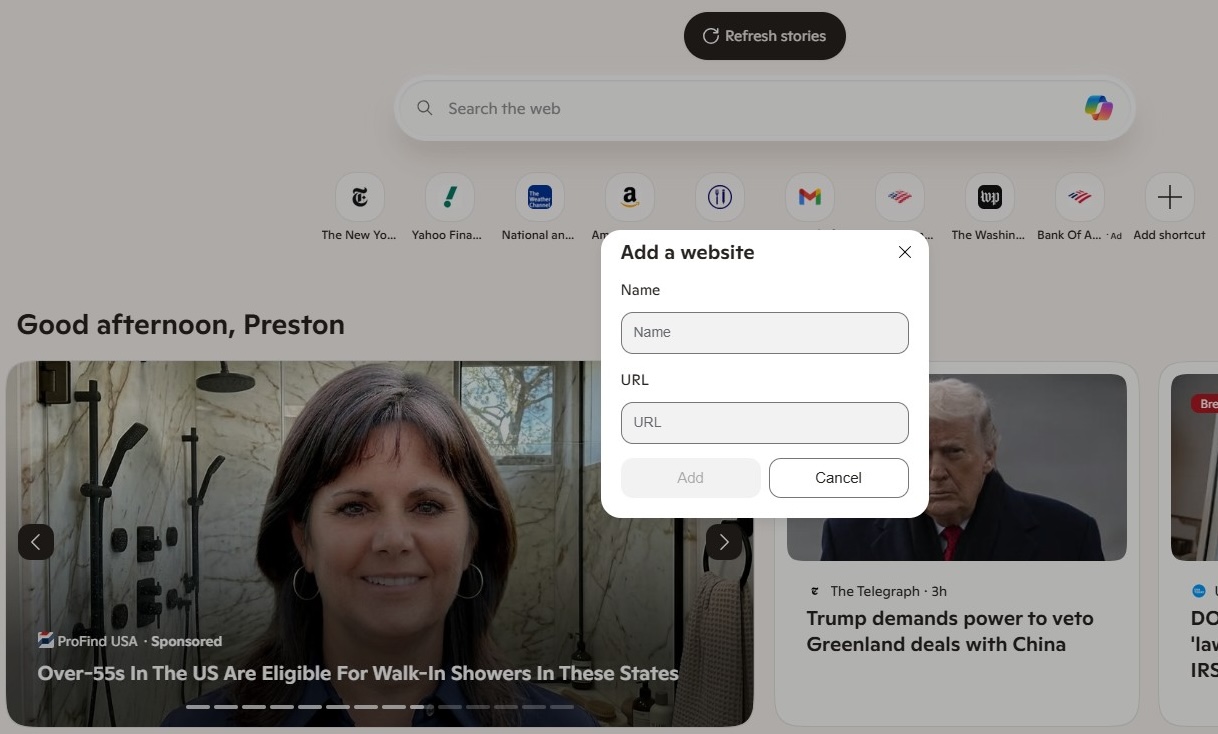
Добавление сайта в закладки позволяет удобно получать к нему доступ из нового окна браузера.
Престон Грэлла / Foundry
Вы можете переименовать или удалить любой сайт, отображаемый на странице новой вкладки, щелкнув значок в виде трех точек рядом с иконкой сайта и выбрав "Переименовать" или "Удалить" из появившегося меню.
Новая страница в браузере связана с вашим текущим профилем, поэтому вы можете настроить разные закладки для каждой страницы новой вкладки для каждого из ваших профилей.
Прикрепи вкладки вверху браузера Edge
Чтобы еще быстрее получать доступ к часто посещаемым сайтам, вы можете "закрепить" их в виде вкладки браузера, чтобы они отображались слева от всех остальных ваших вкладок в Edge. Когда вы находитесь на сайте, который хотите закрепить в Edge, щелкните правой кнопкой мыши по его вкладке и выберите "Закрепить вкладку" из появившегося меню. Закрепленная вкладка теперь будет отображаться слева от всех открытых вами вкладок.
Иконка закрепленного вкладки выглядит меньше, чем все остальные ваши вкладки, и она останется видимой даже после закрытия и перезапуска браузера Edge. Если у вас несколько закрепленных вкладок, они будут отображаться слева от всех остальных не закрепленных вкладок.
Как закладки, которые отображаются на странице новой вкладки, ваши закрепленные вкладки уникальны для каждого профиля в Edge и не переносятся из одного профиля в другой.
Добавьте часто посещаемые сайты в панель задач Windows
Для пользователей Windows самый быстрый способ получить доступ к часто посещаемому сайту – это добавить его в панель задач Windows. Это означает, что он всегда будет виден (даже когда браузер Edge не работает), и вы сможете запустить его одним кликом.
Когда вы находитесь на нужном сайте, нажмите значок в виде трех точек в правом верхнем углу окна браузера и выберите "Больше инструментов" > "Прикрепить к панели задач". Появится небольшое окно с текстовым полем, содержащим название сайта. Используйте предложенное название или введите новое в поле, затем нажмите кнопку "Прикрепить".
Создавайте группы вкладки для более эффективной работы в браузере
Если вы, как и многие другие, часто открываете множество вкладок одновременно, и вам приходится тратить время на переключение между ними из-за хаоса, то…
Есть простое решение: группируйте вкладки по категориям, чтобы быстро переключаться на группу вкладок, содержащую нужную вам вкладку. Например, вы можете разделить их на категории "Новости", "Музеи", "Финансы" и так далее. Или вы можете создать группу вкладок для исследований, связанных с конкретным проектом.
Чтобы это сделать, щелкните правой кнопкой мыши по вкладке, выберите "Добавить вкладку в новую группу" и затем назовите эту группу. Затем вы можете перетаскивать другие вкладки в эту группу. Также можно назначить каждой группе уникальный цвет, чтобы их было легко различать с первого взгляда.
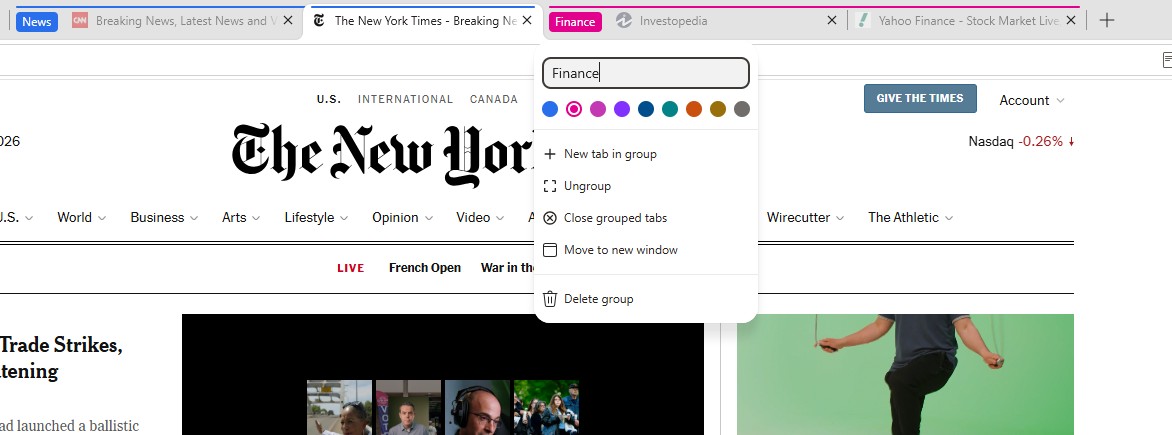
Создание групп вкладок упрощает поиск нужной вкладки.
Престон Грэлла / Foundry
Если вы уже создали группу, при щелчке правой кнопкой мыши по вкладке вы увидите опцию "Добавить вкладку в группу", а не "Добавить вкладку в новую группу". При нажатии на стрелку рядом с ней, вы увидите список всех ваших существующих групп, чтобы легко добавить вкладку в любую из них. Также будет доступна опция "Новая группа", которая позволит создать и настроить новую группу.
Как только вы создали группу вкладок, вы можете переименовать ее, изменить цвет, назначенный ей, добавить новые вкладки в нее, разделить вкладки из этой группы, удалить всю группу и все вкладки внутри нее, и многое другое. Просто щелкните правой кнопкой мыши по имени любой группы и выберите опцию из появившегося меню.
Пригласите помощника при просмотре
Чат-бот на базе искусственного интеллекта от Microsoft, Copilot, становится все более интегрированным с браузером Edge, настолько, что Microsoft теперь называет Edge "AI-браузером". На данный момент это больше маркетинговый ход, чем реальность, но правда в том, что в Edge регулярно добавляются новые функции Copilot.
Edge предоставляет несколько способов взаимодействия с Copilot, один из которых – открыть боковую панель Copilot справа от основного окна браузера. (Мы рассмотрим другой метод позже.) Нажмите значок Copilot в правом верхнем углу Edge, и появится панель Copilot. Здесь вы можете вводить запросы для Copilot.
С Copilot можно делать огромное количество вещей, большая часть из которых выходит за рамки этой статьи. Чтобы узнать больше о том, что он умеет и как им пользоваться, ознакомьтесь со статьей "9 способов использования Copilot".
Однако, вот одна функция, разработанная специально для веб-серфинга: суммирование содержимого страницы, на которой вы находитесь в данный момент. В зависимости от структуры и содержания страницы, Copilot может предоставить общий обзор всей страницы, краткие описания отдельных статей или разделов и многое другое. Вы также можете попросить Copilot извлечь конкретную информацию со страницы, например, всю информацию, связанную с искусственным интеллектом, и организовать эту информацию в виде маркированного списка.
Чтобы сделать это, откройте веб-страницу и боковую панель Copilot. Вы увидите несколько предложенных запросов, один из которых должен быть связан с суммированием страницы, например: "Суммируйте основные моменты на этой странице" или "Создайте краткое содержание этой страницы". Нажмите на запрос, либо, если его нет, введите его в текстовое поле в нижней части панели Copilot.
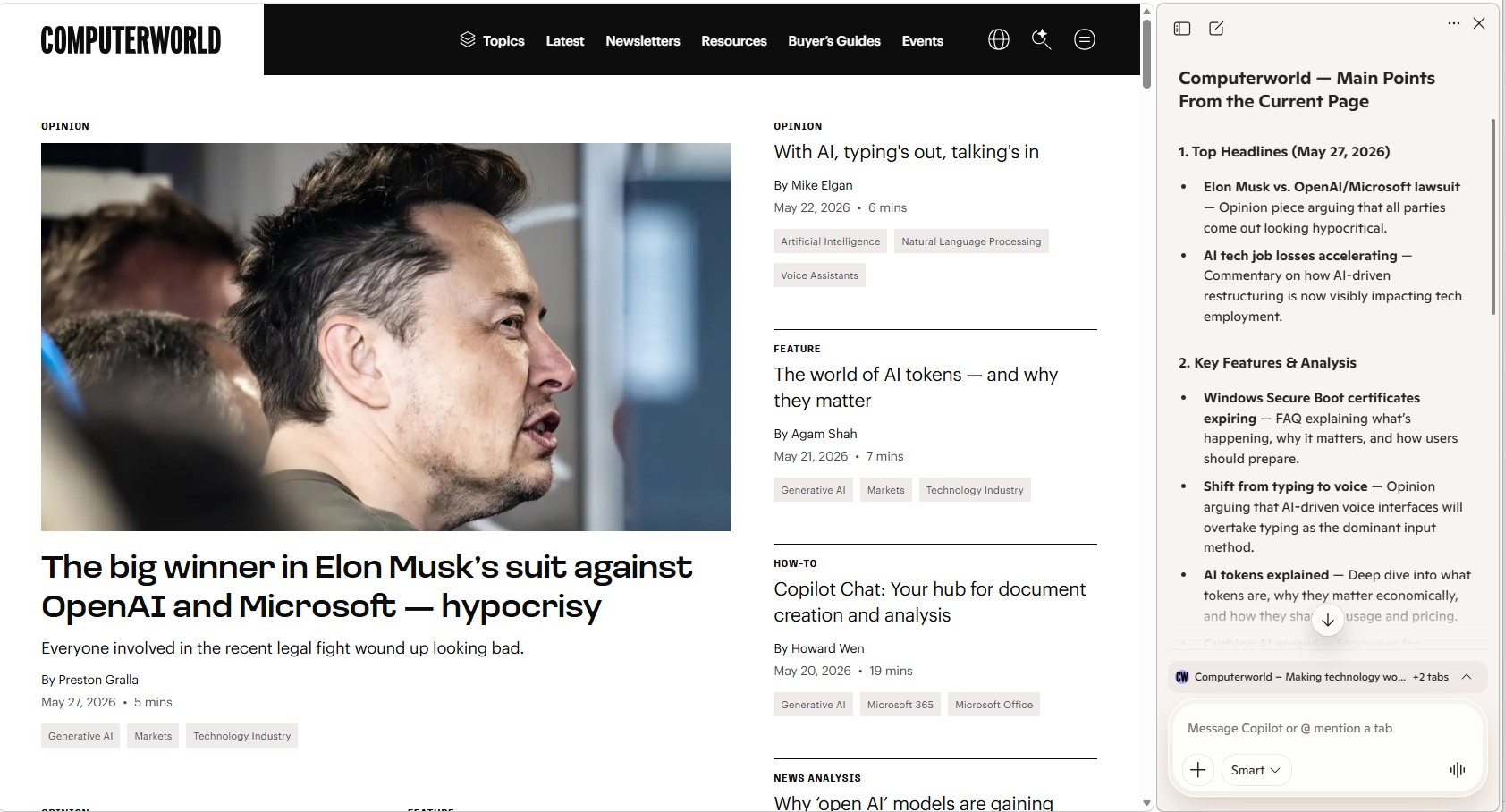
Используйте Copilot для обобщения содержания веб-страницы.
Престон Грэлла / Foundry
Вы также можете попросить его суммировать последнюю страницу, которую вы посетили. Нажмите на стрелки вниз в нижней части панели Copilot, и вы увидите список предыдущей страницы, например, Computerworld.com. Нажмите текст "Суммировать мою недавнюю активность на [странице]", и он сделает это за вас. Если вы не видите этот текст, просто введите его в поле ввода текста Copilot.
Функция суммирования, однако, все еще имеет некоторые недостатки. То есть, когда я писал эту статью, она была не совсем идеальной. Если вы покидаете текущую веб-страницу и переходите на новую, краткое изложение старой страницы остается, и нет мгновенного способа создать краткое изложение для новой страницы. Чтобы получить краткое изложение новой страницы, вам нужно прокрутить страницу вниз до нижней части панели Copilot, щелкнуть стрелку (она будет направлена вверх или вниз, в зависимости от того, было ли вы уже нажимали на нее) и нажать "Создать краткое изложение этой страницы".
В этом разделе вы также можете просмотреть список других открытых вами вкладок и получить краткое описание каждой из них.
Удаляйте лишние вкладки при открытии новых
Когда вы создаете новую вкладку, на начальной странице отображаются закрепленные сайты, предлагаемые новости, виджеты и другие элементы. Если вам кажется, что эта страница отвлекает, вы можете изменить ее на гораздо более чистую и минималистичную версию.
Если вы не добавили конкретные сайты в строку значков под поисковой строкой (см. совет №2 выше), то можно убрать стандартные значки Edge: нажмите на значок шестеренки в правом верхнем углу страницы, и появится панель "Настройки страницы". В разделе «Быстрые ссылки и поиск» нажмите раскрывающийся список рядом с «Быстрыми ссылками» и выберите «Выкл». Это уберет значки для веб-сайтов, расположенные прямо под поисковой строкой.
Если вы ранее добавили свои любимые сайты, вам стоит оставить включенную функцию "Быстрые ссылки", но вы можете отключить опцию "Показывать спонсорские ссылки", чтобы избавиться от рекламы.
Чтобы избавиться от новостных статей, которые перегружают страницу, перейдите в раздел «Отображать контент» на панели и переведите переключатель «Показывать ленту» в положение «Выкл». Или, если вы хотите полностью очистить страницу, переведите переключатель «Отображать контент» в положение «Выкл». Это уберет практически все содержимое страницы, кроме погоды. Если вы также не хотите видеть прогноз погоды, прокрутите страницу немного вниз и переведите переключатель «Погода» в положение «Выкл».
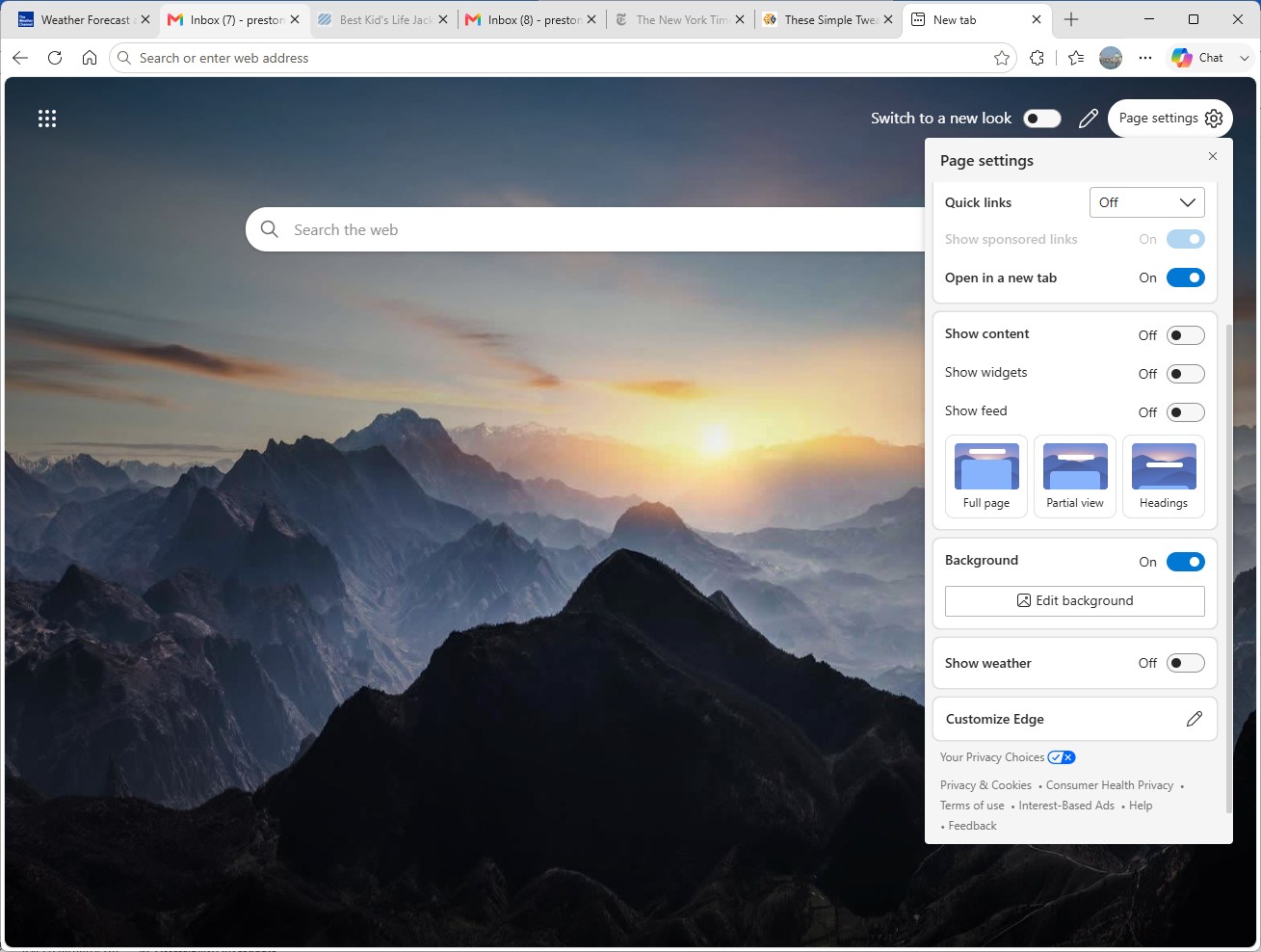
Использование минималистичного нового интерфейса в Edge.
Престон Грэлла / Foundry
Вы также можете убрать фоновую графику для страницы новой вкладки, отключив переключатель "Фон". Однако я не рекомендую это делать, потому что в этом случае при открытии новой вкладки вы увидите серую страницу с большим логотипом Microsoft по центру.
Запуск новых вкладки с акцентом на Copilot
Если вы часто используете Copilot, вам может быть интересно попробовать другой подход к новому разделу (странице).
Компаньон, который вы видите в боковой панели при нажатии на значок Copilot в правом верхнем углу Edge, является немного упрощенной версией полноценного приложения Copilot от Microsoft. Если вы хотите использовать полную версию, есть простой способ: попросите Edge открывать Copilot каждый раз, когда вы открываете новую вкладку.
Чтобы это сделать, нажмите на значок в виде трех точек слева от значка Copilot в правом верхнем углу Edge и перейдите в раздел "Настройки > Начните, главная страница и новая вкладка". В разделе «Главная страница новой вкладки» включите переключатель для страницы Copilot. С этого момента каждый раз, когда вы открываете новую вкладку, будет открываться полный экран Copilot, аналогичный отдельному приложению Copilot.
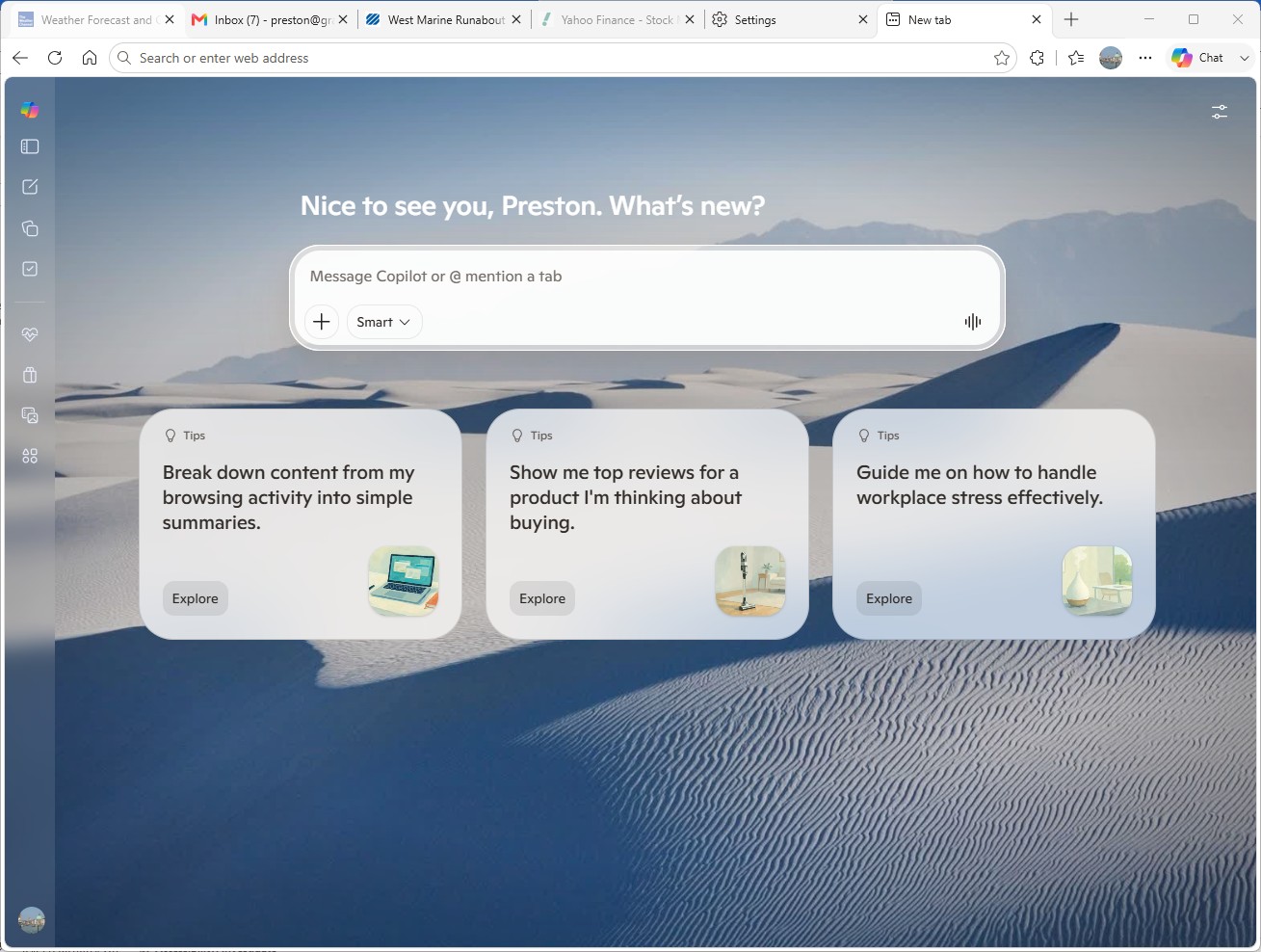
Новая вкладка "Copilot" делает чат с Copilot главным элементом интерфейса.
Престон Грэлла / Foundry
Вы увидите знакомый интерфейс для ввода запросов Copilot в центре внимания, а под ним – несколько предложенных Microsoft запросов, которые, по их мнению, могут вам пригодиться. (Примечание к Microsoft: Я никогда не использовал ни один из этих предложений даже раз. Я предполагаю, что так же делают и другие люди.)
Самое новое здесь – это вертикальные значки в левой части страницы. Вот краткое описание того, что делает каждый из них:
Открытая боковая панель: расширяет навигационную панель и отображает список ваших последних чатов, чтобы вы могли вернуться к любому из них.
Новый чат: Начните новый чат с Copilot.
Библиотека: Создайте библиотеку контента, созданного Copilot, например, изображения, отчеты, подкасты, документы и многое другое.
Задачи: Создайте задачу для Copilot, которая автоматизирует что-то, например, отправку вам еженедельного электронного письма с информацией о цене акций компании.
Здоровье: Представлен Health, версия Copilot, разработанная специально для получения информации о здоровье.
Покупки: Используйте Copilot как помощника в онлайн-шопинге.
Представьте себе: создайте или отредактируйте изображение с помощью Copilot.
Эксперименты: Откройте для себя и используйте новые функции Copilot, которые Microsoft тестирует, но которые могут или не быть официально выпущены в будущем.
Нажатие на значок Copilot в верхней части списка вертикальных иконок возвращает вас к основному интерфейсу Copilot, который отображается при открытии новой вкладки.
Как вы видите, многие из этих новых функций Copilot предназначены для потребителей и, вероятно, не будут полезны в деловой среде. Тем не менее, если вы часто обращаетесь к Copilot за помощью, вам может понравиться новая вкладка Copilot как альтернатива стандартной вкладке "Новая вкладка".
Обратите внимание, что настройка новой вкладки для Copilot не мешает вам обычно пользоваться браузером и искать информацию в интернете. Просто введите поисковый запрос или адрес сайта, который вы хотите посетить, в адресной строке в верхней части экрана.
Закройте ненужные вкладки, чтобы сэкономить ресурсы системы и продлить время работы аккумулятора.
Если вы, как и большинство людей, держите несколько вкладок открытыми в Edge, чтобы легко переключаться между сайтами, веб-приложениями и важной информацией, то это отличный способ экономить время.
Но это также может быть большой "пожиратель" памяти и процессора, что может замедлить как вашу работу в браузере, так и другие вычислительные задачи. Но не обязательно так должно быть. Вы можете "укладывать" неиспользуемые вкладки в спящий режим, освобождая ресурсы, что сделает ваш компьютер быстрее и продлит время работы от батареи, даже когда у вас открыто несколько вкладок. Microsoft утверждает, что переключение неактивных вкладок в спящий режим снижает использование памяти на 32% (в среднем) и использования процессора на 37% (в среднем).
Вот как это сделать:
В Edge нажмите значок в виде трех точек в правом верхнем углу экрана и выберите "Настройки" > "Система и производительность" > "Производительность".
В разделе "Память", переместите ползунок в положение "Включено" рядом с опцией "Автоматически переводить вкладки в спящий режим".
Чтобы изменить время, в течение которого неактивные вкладки будут автоматически закрываться, под опцией «Автоматически закрывать вкладки» нажмите на раскрывающийся список и выберите нужное время. Вы можете выбрать интервал от 30 секунд до 12 часов.
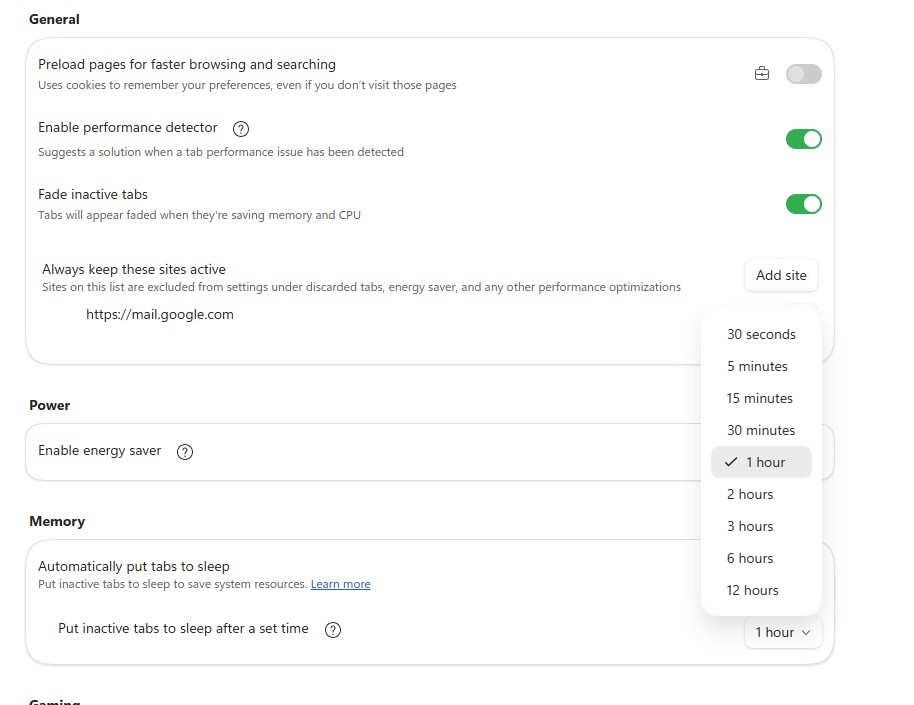
Закрытие ненужных вкладок может значительно снизить использование процессора и оперативной памяти.
Престон Грэлла / Foundry
Чтобы вернуть в работу любой закрытый вкладку, просто нажмите на нее, и она вернется к нормальной работе.
Существует вероятность того, что некоторые сайты могут перестать работать должным образом после того, как их "заснули". Если это произойдет с вами, вы можете сообщить Edge никогда больше не "засыпать" этот сайт. Для этого прокрутите страницу "Настройки / Система и производительность / Производительность" вверх до раздела "Общие". Нажмите кнопку «Добавить сайты», расположенную рядом со статьей «Всегда держать эти сайты активными», и вставьте URL любого сайта, который вы не хотите, чтобы он "засыпал".
Снизьте потребление энергии с помощью «энергосберегающего режима
Браузеры могут потреблять много энергии, особенно если у вас открыто несколько вкладок и вы просматриваете видео или слушаете музыку. Это может стать серьезной проблемой, если вы используете ноутбук, который не подключен к сети электропитания.
В Edge настройка "Экономия энергии" уменьшает количество системных ресурсов, используемых браузером, что продлевает время работы от батареи вашего компьютера. Если вы включите эту функцию, она будет активна, когда ваш ноутбук не подключен к сети. Microsoft утверждает, что функция "Экономии энергии" может обеспечить в среднем дополнительное 25 минут времени работы от батареи. Чтобы использовать ее:
В Edge нажмите значок в виде трех точек в правом верхнем углу экрана и выберите "Настройки" > "Система и производительность" > "Производительность".
В разделе "Энергосбережение", убедитесь, что переключатель рядом с опцией «Включить экономию энергии» включен. После этого вы увидите два варианта: «Сбалансированный режим» и «Максимальная экономия».
Выберите "Balanced", если хотите, чтобы ваш ноутбук переходил в режим энергосбережения, когда он не подключен к сети или у него низкий заряд батареи, для экономии энергии. Выберите "Maximum savings", если вы знаете, что не сможете подключить свой ноутбук к сети на некоторое время. Обратите внимание, что в этом режиме качество видео может быть снижено.
Также есть отдельная опция "Экономия энергии", которую можно использовать даже когда ноутбук подключен к сети. Используйте эту опцию, если хотите потреблять меньше электроэнергии при использовании компьютера. Обратите внимание, что при ее использовании вы можете заметить снижение производительности при просмотре веб-страниц.
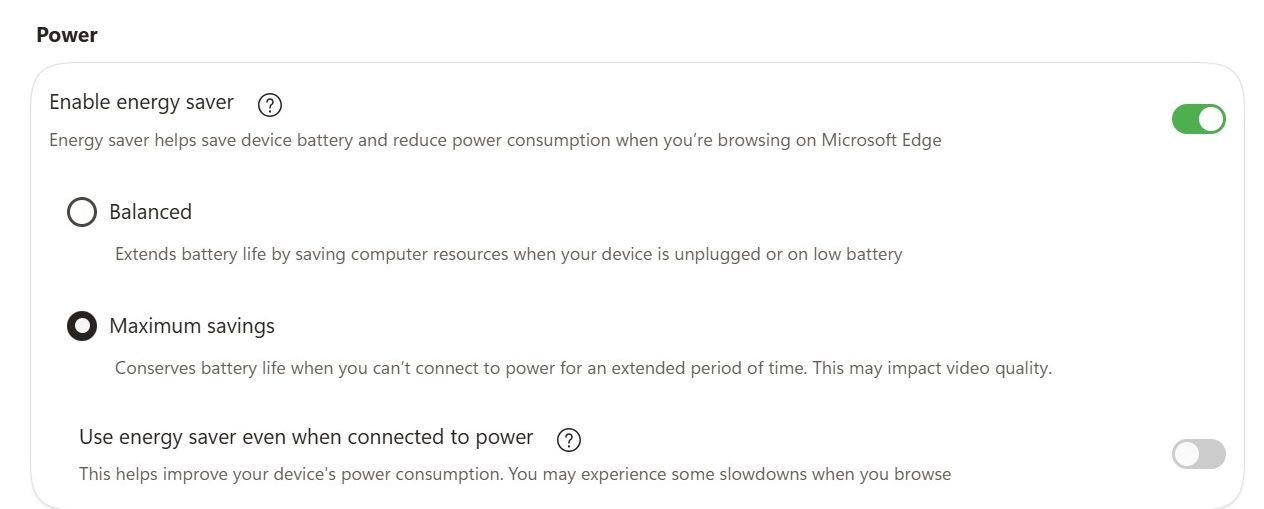
Microsoft утверждает, что при использовании режима экономии энергии можно увеличить время работы от аккумулятора на 25 минут.
Престон Грэлла / Foundry
Просмотр и аннотирование PDF-файлов
С Edge не нужно запускать отдельное приложение для чтения или редактирования PDF; его встроенное приложение для работы с PDF вполне хорошее. С помощью него можно рисовать и выделять части PDF, а также стирать сделанные отметки. Так что экономьте время и используйте Edge вместо стороннего программного обеспечения.
Чтобы прочитать PDF онлайн, вам не нужно ничего делать. Просто нажмите на него, и по умолчанию он откроется в режиме чтения Edge. Инструменты для выделения текста, включая рисование, выделение и стирание, можно найти в панели инструментов в верхней части экрана. Чтобы открыть PDF с вашего жесткого диска, когда вы находитесь в Edge, нажмите Ctrl-O, затем перейдите к файлу PDF и откройте его.
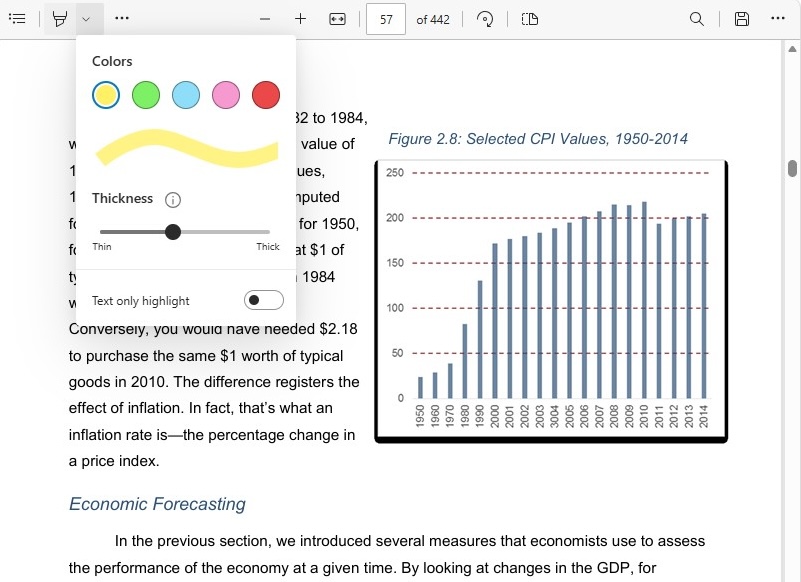
В Edge есть довольно полезный просмотрщик PDF с инструментами для добавления комментариев.
Престон Грэлла / Foundry
Если вы предпочитаете использовать свой собственный PDF-ридер, даже для PDF-файлов, найденных в интернете, вам может быть неприятно, что каждый раз, когда вы нажимаете на PDF, он открывается в PDF-ридере Edge. Однако, вы можете изменить это, изменив свой основной PDF-ридер.
В настройках Windows выберите "Приложения" > "Значения приложений", и в строке поиска в верхней части экрана, прямо под надписью «Установить значение по умолчанию для типа файла или ссылки», введите ".pdf". После этого появится список "Microsoft Edge: Microsoft Edge - PDF-документ". Нажмите на него, и откроется экран со списком всех приложений на вашем компьютере, которые могут открывать файлы PDF. Выберите то, которое вы хотите использовать вместо Edge.
Включите функцию блокировки вредоносных программ на базе искусственного интеллекта в Edge
Интернет полон мошенников, использующих сложные методы для кражи ваших данных или денег. Один из распространенных способов – так называемая "мошенническая программа". Когда вы посещаете веб-сайт, ваш компьютер внезапно переходит в полноэкранный режим с фальшивыми предупреждениями о вредоносном ПО, которые утверждают, что ваш компьютер заражен, и призывают позвонить на поддельный номер службы технической поддержки или предоставить удаленный доступ к вашему устройству, чтобы якобы исправить проблему.
Как только вы это сделаете, мошенники украдут ваши данные, заставят вас платить за фиктивные решения или установят вредоносное ПО в вашу систему.
Чтобы противостоять этому, Edge включает в себя блокировщик вредоносного ПО на основе искусственного интеллекта, который строит и постоянно обновляет модель машинного обучения для обнаружения подозрительного поведения и предотвращения распространения мошеннических программ.
Обычно детектор вредоносного ПО включен, но есть вероятность, что он был выключен в какой-то момент или никогда не включался изначально. Например, на компьютерах с 2 ГБ оперативной памяти или менее и менее чем 5 ядрами, он не активирован по умолчанию. Microsoft рекомендует включить его на таких машинах. Чтобы это сделать, в Edge перейдите в Настройки > Конфиденциальность, поиск и службы > Безопасность, и в настройке "Блокировщик вредоносного ПО" переведите ползунок с положения "Выкл." на "Вкл.".
Когда вы это сделаете, убедитесь, что также включены функции "Блокировать сайты, обнаруженные как мошеннические" и "Делиться обнаруженными мошенническими сайтами с Microsoft Defender SmartScreen".
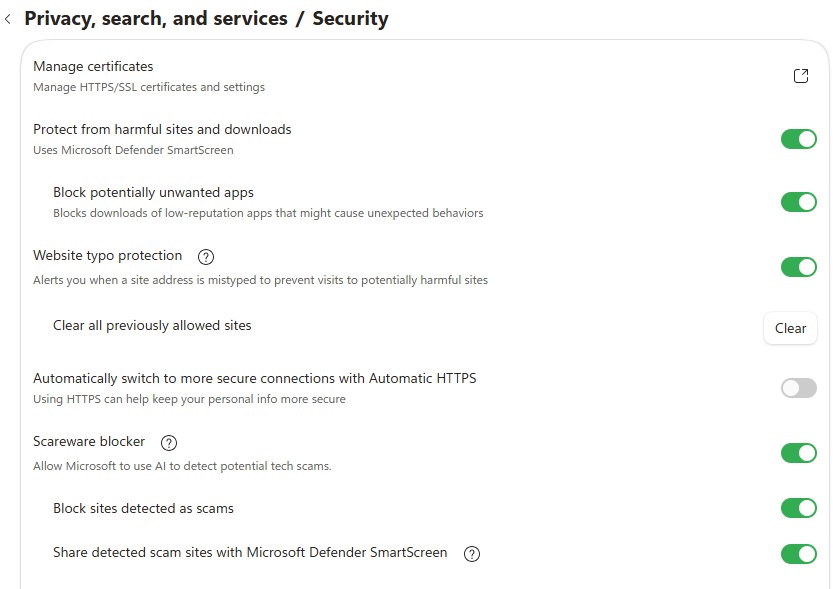
Включите функцию блокировки вредоносного ПО в Edge, чтобы защитить себя от мошенничества и кражи данных.
Престон Грэлла / Foundry
Используйте функцию автоматического заполнения форм в Edge одним кликом
Сколько часов в неделю вы тратите на бессмысленное заполнение веб-форм – адрес вашего офиса или дома, адрес доставки, электронная почта и номер телефона? Не было бы здорово вернуть это время?
Благодаря функции автозаполнения, встроенной в Edge, вы можете. Чтобы использовать её, откройте в Edge "Настройки" > "Пароли и автозаполнение" > "Адреса и другие". Включите переключатель рядом с надписью «Сохранять адреса и автоматически заполнять их». Вы также можете настроить Copilot на анализ веб-форм и определение того, какие части вашей информации следует вводить в соответствующие поля формы.
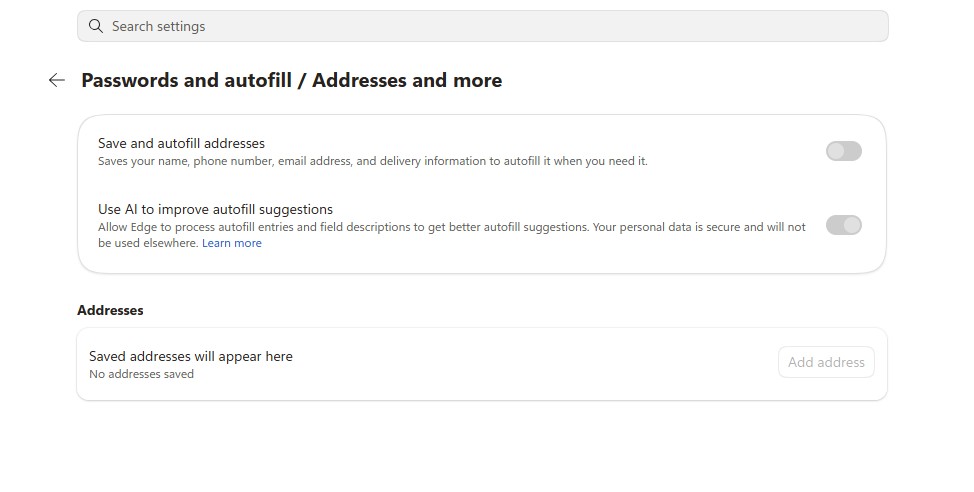
Функция автозаполнения в Microsoft позволяет сохранять информацию, которая может быть использована для заполнения онлайн-форм.
Престон Грэлла / Foundry
С этого момента, каждый раз, когда вы посещаете веб-форму, просто щелкните в текстовом поле, и ваши данные появятся в всплывающем окне. Выберите их, и форма автоматически заполнится. Вы можете вернуться к разделу "Пароли" и использовать функцию автозаполнения для изменения любой информации, которую хотите изменить.
Экономьте время с помощью сочетаний клавиш
Есть большая вероятность, что вы используете сочетания клавиш для некоторых своих офисных приложений, таких как Word и Excel – и, вероятно, для самой операционной системы Windows.
Однако, когда дело доходит до браузеров, многие люди практически не используют клавиатуру, кроме случаев крайней необходимости. Это большая потеря, потому что сочетания клавиш – это отличный способ сэкономить время. Поэтому, чтобы повысить свою продуктивность, ознакомьтесь с этими сочетаниями клавиш для Edge в Windows. (Пользователям Mac обычно можно заменить клавишу Cmd на Ctrl и клавишу Opt на Alt.)
Для еще большего количества сочетаний клавиш, смотрите полный список сочетаний для браузера Edge от Microsoft.
Полезные сочетания клавиш в Microsoft Edge
Эта статья изначально была опубликована в марте 2021 года и последний раз обновлена в июле 2026 года.