
Возможно, вы не сразу это заметили, но в Gmail скрыто множество полезных функций, которые помогут вам сэкономить время.
Некоторые из них находятся прямо перед вашим взором, если вы знаете, как их найти – другие же требуют небольших изменений в настройках. Но все они уже есть в Gmail и могут значительно упростить управление вашей электронной почтой.
Ознакомьтесь с этими 16 полезными советами для Gmail и будьте готовы навсегда освоить свой почтовый ящик.
(Обратите внимание, что, если иное не указано, эти советы применимы к веб-версии Gmail для компьютеров.)
Инструменты для экономии времени в почте: от Google Copilot до OpenAI
Вы можете легко просматривать вложения в письмах Gmail прямо из своей почты. Если вы не переключились на другую версию интерфейса, то под заголовком письма вы увидите небольшие значки, обозначающие каждый прикрепленный файл. Нажав на любой из этих значков, вы сможете открыть файл или предварительно ознакомиться с его содержимым и сразу перейти к нужной информации.
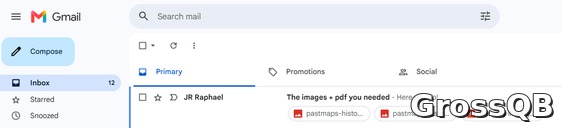
Функция "плиток" для вложений в Gmail позволяет быстро получить доступ к прикрепленным файлам, не открывая само письмо. Это особенно удобно, когда требуется немедленно ознакомиться с документами.
JR Рафаэль, представитель компании Foundry.
Не стоит забывать: при наведении курсора мыши на письмо в вашем почтовом ящике, Gmail предлагает ряд быстрых опций в правой части окна. Вы можете пометить письмо как прочитанное, удалить его, пометить как непрочитанное, перенести его в папку "Спам" или отложить на потом, а также ответить на приглашение на встречу прямо из письма, не открывая его.
Полезный совет для работы с электронной почтой:
Есть очень удобная комбинация клавиш, которую я часто забываю использовать: при просмотре длинной цепочки писем – беседы, в которой вы обменивались множеством сообщений по одной теме – нажмите на клавишу точка с запятой ( ; ), чтобы открыть всю цепочку и увидеть каждое сообщение. А затем нажмите на клавишу двоеточие ( : ), чтобы снова скрыть ее и увидеть только последнее письмо.
Прежде чем приступить, убедитесь, что вы активировали сочетания клавиш. Для этого:
- Нажмите на значок шестеренки в правом верхнем углу веб-сайта.
- В открывшемся меню выберите пункт "Настройки".
- Найдите раздел "Сочетания клавиш" (обычно он расположен в середине экрана).
- Установите флажок напротив опции "Сочетания клавиш включены".
- Обязательно нажмите кнопку "Сохранить изменения" в нижней части экрана.
Некоторые из самых полезных сочетаний клавиш в Gmail – это те, которые вы можете настроить самостоятельно. Перейдите в настройки веб-сайта и выберите раздел «Расширенные». Обратите внимание на строку с надписью «Пользовательские сочетания клавиш». Нажмите «Включить» рядом с ней, а затем нажмите кнопку «Сохранить изменения» в нижней части экрана.
После обновления почтового сервиса Gmail, для применения новых настроек, перейдите в раздел «Настройки» и найдите новую вкладку «Сокращения клавиш». Здесь вы сможете настроить любые стандартные сочетания клавиш, чтобы сделать работу с сервисом более удобной или облегчить их запоминание.
Один из моих любимых способов настройки – добавление альтернативного способа быстрого доступа к папке «Входящие», который обычно активирован по умолчанию. В старой версии сервиса «Inbox» от Google, этот быстрый доступ был упрощен до одной буквы «i». Как только вы привыкнете к этому короткому варианту, вам не захочется возвращаться к прежнему способу.
- Панель справа в веб-интерфейсе Gmail позволяет быстро получить доступ к Google Календарю, Google Keep, Google Tasks или Google Контактам прямо в вашей папке «Входящие», чтобы оперативно управлять информацией из этих приложений, не переключаясь между вкладками или открывая новые окна. И вот, полезный совет: с помощью Google Tasks, вы можете перетаскивать сообщения прямо из папки «Входящие» на панель, чтобы создавать новые задачи на их основе.
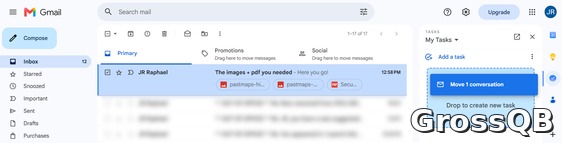
Создание новых задач на основе электронных писем осуществляется очень просто: достаточно перетащить нужное сообщение.
JR Raphael / Foundry
Однако, к сожалению, такая же возможность перетаскивания не работает с сервисами Calendar и Keep, а также с Contacts.
- Даже если в удобной боковой панели есть миниатюрная версия Contacts, иногда может потребоваться открыть полноценный веб-сайт Google Contacts, чтобы воспользоваться всеми его функциями. Если у вас включены сочетания клавиш для Gmail, помните: нажатие клавиш "g" и затем "c" откроет Contacts в отдельном окне, независимо от того, что вы делаете в своей почте.
Автоматическое создание сокращений и ярлыков в коде
Редактор: Предполагается, что вы уже настроили сочетания клавиш (см. раздел 3). Ниже приведены сочетания, работающие в любом браузере на любой операционной системе. Пользователям Mac необходимо заменить клавишу Ctrl на ⌘ в соответствующих местах.
- Часто ли вам нужно отмечать письма как непрочитанные после их открытия? В Gmail это сделать очень просто: когда письмо открыто, найдите значок конверта непосредственно справа от корзины в горизонтальной строке значков над вашим сообщением (в области под поисковой строкой). Нажатие на этот значок сразу отметит письмо как непрочитанное. Альтернативный, и более быстрый способ – просто ввести символ подчеркивания ( _ ) при просмотре любого письма. Это автоматически отметит его как непрочитанное и вернет вас в ваш основной почтовый ящик.
- Кстати, о возможности объединять несколько действий в одну команду. В Gmail можно включить удобную функцию "Отправить и архивировать", которая упростит организацию вашей почты. Она добавляет вторую кнопку рядом с обычной кнопкой "Отправить", когда вы отвечаете на существующее письмо. Нажатие на эту кнопку (или, что еще лучше, комбинацию клавиш Ctrl+Enter) позволит вам отправить ответ и одновременно архивировать всю переписку.
Чтобы воспользоваться этой функцией, перейдите в раздел «Настройки» вашего аккаунта Gmail, затем выберите раздел «Основные». Найдите опцию «Отправлять и архивировать» и активируйте её. После этого, чтобы добавить кнопку «Отправлять и архивировать» в интерфейс ответов, нажмите «Показать кнопку «Отправлять и архивировать»». Нажмите кнопку «Сохранить изменения» внизу экрана, и вы сможете значительно экономить время при составлении ответов.
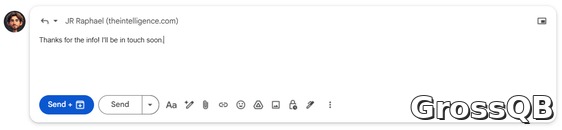
Новая функция в Gmail: "Отправить и архивировать" – удобный способ отправки писем
В Gmail появилась новая функция, которая упрощает процесс отправки электронных писем. Новая кнопка "Отправить и архивировать" (синяя, расположенная слева от обычной кнопки "Отправить") позволяет объединить два этапа: отправку и сохранение письма.
Как не потерять черновик
Многие пользователи, включая меня, иногда начинают писать письмо, а затем решают его не отправлять. Если такое случается, и вы не хотите потерять черновик, помните: нажатие комбинации клавиш Ctrl+Shift+D в редакторе Gmail закроет окно и автоматически удалит черновик. Эта функция работает как при написании нового письма, так и при ответе на существующее.
Ускорение работы с помощью горячих клавиш
Помимо стандартных сочетаний клавиш для выделения жирного шрифта (Ctrl+B) и курсива (Ctrl+I), Gmail предлагает горячие клавиши для более продвинутых функций форматирования текста. Это позволяет значительно ускорить работу.
Вот наиболее часто используемые комбинации:
- Ctrl+Shift+8: Добавляет маркированный список (как в этом примере!).
- Ctrl+Shift+7: Добавляет нумерованный список.
- Ctrl+Shift+9: Выравнивает текст в стиле цитаты.
- Ctrl+] : Вставляет отступ.
- Ctrl-[ : Удаляет отступ.
Функция клавиш Ctrl и знака "минус" (или клавиши "Alt" и "minus") позволяет полностью удалить все форматирование с выделенного текста, возвращая его к исходному виду.
- Возможно, вы даже не знаете об этом, но интерфейс для создания писем в Gmail может выглядеть по-разному, в зависимости от ваших настроек. Обратите внимание на эти функции и сочетания клавиш, чтобы быстро находить нужные возможности.
Чтобы начать новое сообщение в стандартном окне, которое находится в нижней правой части экрана, нажмите клавишу «c».
Чтобы начать новый чат, не выходя из интерфейса Gmail, нажмите комбинацию клавиш Shift+C. Для ответа на конкретное сообщение используйте Shift+R, находясь в рамках текущей переписки. А чтобы ответить всем участникам беседы, нажмите Shift+A.
Чтобы начать новое сообщение в окне полного экрана прямо в Gmail, нажмите клавишу «c», а затем кликните на значок стрелки в правом верхнем углу редактора. (Также можно нажать клавишу Shift, чтобы сообщение появилось во всплывающем окне.)
Если вы предпочитаете всегда работать в полноэкранном режиме при создании сообщений, то по умолчанию, нажмите на значок с тремя точками в правом нижнем углу интерфейса. Там вы найдете опцию «Всегда использовать полноэкран». (Если вы захотите вернуться к обычному режиму, вы сможете отключить эту настройку в том же месте.)
Если вам удобнее всего создавать новые письма не в всплывающем окне или в основной части Gmail, а в отдельной вкладке, просто нажмите клавишу "d", находясь в вашем почтовом ящике. Это сработает!
Чтобы узнать больше сочетаний клавиш, введите "?" при просмотре списка писем в Gmail.
Интеллектуальное откладывание будильника: новые возможности от Google и OpenAI
- Не забудьте воспользоваться полезной функцией "Отложить" в почтовом сервисе Gmail. Вместо того, чтобы сообщения накапливались в вашей почте и создавали беспорядок, используйте эту функцию, чтобы оперативно разбираться со всеми письмами сразу после их получения.
Рекомендуется: если вы можете ответить на письмо менее чем за минуту, сделайте это сразу. Если письмо не требует никаких действий, просто архивируйте его. А если письмо требует определенных действий, но у вас сейчас нет времени, "отложите" его на определенный день и время, когда вы сможете заняться этим.
Чтобы "отложить" письмо из вашей почты, просто наведите курсор на сообщение и выберите значок "Отложить" (в виде часов), как описано выше. Также можно "отложить" письмо, которое уже открыто: нажмите на значок с тремя точками справа от значка папки, расположенного непосредственно над письмом, и затем выберите "Отложить" в появившемся меню. Или, просто нажмите клавишу "b", когда смотрите письмо или когда оно выбрано в вашей почте.
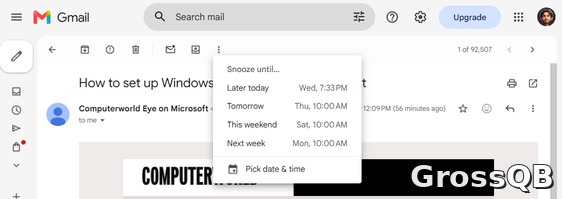
Функция отложенной отправки позволяет временно убрать письмо из вашей почты и вернуть его в нужное время и дату.
JR Рафаэль из Foundry
JR Рафаэль, представляющий компанию Foundry, поделился своими мыслями...
В Gmail появилась новая функция, позволяющая отправлять несколько писем одновременно. Теперь, если вам нужно отправить несколько сообщений, выберите нужные письма, щелкнув по соответствующим ящикам слева от каждого. Затем, в строке значков в верхней части экрана, нажмите на значок с тремя точками и выберите опцию "Отложить".
Как снова начать читать письма, которые вы отложили в Gmail
Если вам необходимо вернуться к письму, которое вы временно отложили, или изменить время его появления в вашей почте, это можно сделать очень просто. Все письма, находящиеся в статусе «Отложено», находятся в специальном разделе «Отложенные» в приложении Gmail. Этот раздел расположен под секцией «Входящие» в левой части экрана. Чтобы получить доступ к нужному письму, просто перейдите к нему и нажмите на значок в виде часов, чтобы изменить настройки отложенного просмотра или полностью снять этот статус.
В приложении Gmail на мобильных устройствах также можно временно отложить уведомления о новых сообщениях. Однако, эта функция не является очевидной. Чтобы воспользоваться ею, откройте нужное письмо, нажмите и удерживайте его, чтобы выделить. Затем, в появившемся меню, найдите пункт "Отложить". Если письмо уже открыто, просто нажмите на значок меню (три точки) в верхней части экрана – опция "Отложить" должна быть там.
Как быстро добавлять письма в Gmail на телефоне:
Чтобы не пропускать важные письма, добавьте возможность их откладывания прямо в список действий при просмотре входящей почты. Для этого:
- Откройте приложение Gmail.
- Нажмите на значок меню (обычно три горизонтальные полоски или точки) в верхнем левом углу экрана.
- Выберите пункт "Настройки".
На Android: перейдите в раздел "Общие настройки" и далее в "Действия при пролистывании".
На iOS: выберите "Настройки входящих" и затем "Действия при пролистывании".
Осталось лишь настроить автоматическое откладывание сообщений при перелистывании влево или вправо. После этого, вы можете просто перетащить любое сообщение из своей почты в нужное направление, чтобы отложить его. (Приложение Gmail для Android предлагает и другие аналогичные полезные функции, многие из которых недоступны в iOS.)
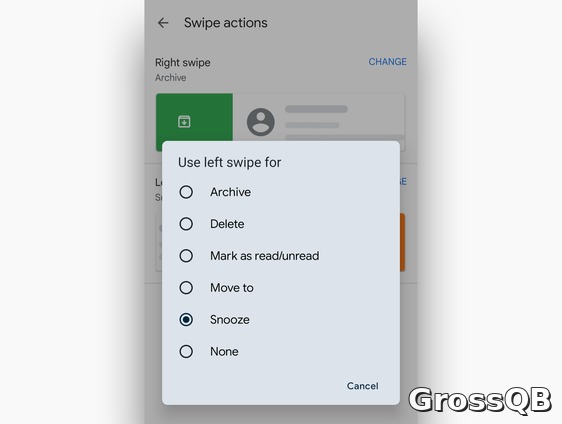
С помощью одной простой настройки, вы можете отложить любое письмо из мобильного приложения Gmail, просто проведя его влево или вправо прямо в вашем почтовом ящике.
JR Raphael / Foundry
И теперь у вас есть все необходимые инструменты для экономии времени в Gmail! Следующий шаг на пути к идеальной организации почты – освоение системы меток в Gmail, чтобы эффективно управлять большим объемом входящих сообщений. И я подготовил для вас подробное руководство, которое поможет вам начать.
Эта статья впервые была опубликована в мае 2018 года и была обновлена в сентябре 2026 года.
