
Copilot – чат-бот на базе искусственного интеллекта от Microsoft – может выполнять широкий спектр задач, и одним из самых эффективных способов его использования является работа в качестве помощника для исследований, как в деловой, так и в личной жизни.
Если вам нужна детальная информация, возможности Copilot значительно шире, чем просто ввод запроса в поисковую строку. Простые запросы могут быть полезны для получения базовой информации, но для более сложных задач требуется помощь. Вот шесть способов значительно ускорить ваши исследования с помощью Copilot.
Стоит отметить, что Copilot доступен в различных формах и с разными возможностями. Любой может воспользоваться бесплатным приложением Copilot для Windows, macOS, Android, iOS и в веб-браузере. Кроме того, доступен Copilot Chat в веб-приложении M365 Copilot, которое предоставляет доступ к более мощным инструментам в рамках некоторых подписок Microsoft 365. А пользователи с определенными подписками Microsoft 365 могут использовать Copilot непосредственно в приложениях Microsoft 365, например, в Word.
Пользователи, имеющие подписку на M365 Copilot, могут воспользоваться специализированным инструментом под названием Researcher, предназначенным для детального анализа корпоративных данных. Полученные данные затем представляются в виде отчетов. В этой статье мы рассмотрим инструмент Researcher, однако стоит отметить, что он, скорее всего, не будет использоваться в повседневной работе большинством бизнес-пользователей.
Большинство советов, представленных здесь, касаются широко доступных функций Copilot, которые может использовать любой. Мы продемонстрировали использование базового приложения Copilot для Windows; аналогичные возможности доступны и в других версиях Copilot.
Прежде чем мы начнем, важно помнить: Как и все инструменты на основе искусственного интеллекта, Copilot иногда допускает ошибки и генерирует неточные данные – информацию, которая может казаться правдоподобной, но является выдумкой. При проведении исследований, обязательно следуйте рекомендациям из нашей статьи о том, как избежать ошибок в Copilot.
Google Copilot: как выбрать оптимальный режим для работы Google Copilot: советы по эффективному использованию
Простой способ улучшить результаты ваших поисков – выбрать подходящий режим работы Copilot. В зависимости от выбранного режима, вы сможете проводить быстрые поиски, углубленные исследования и многое другое.
Справа от знака "+" в строке поиска Copilot вы увидите, в каком режиме вы сейчас работаете. По умолчанию используется режим "Smart". Если нажать на стрелку вниз рядом с ним, откроются четыре варианта. Три из них идеально подходят для разных типов исследований:
"Smart": Этот режим предназначен для тех случаев, когда вам нужны результаты как можно быстрее. Используйте его, когда вас не интересует глубокое исследование. Однако, стоит отметить, что этот режим можно использовать для получения очень точных и подробных результатов. Благодаря своей скорости, вы можете быстро уточнять запросы, постепенно углубляясь в детали с каждым новым запросом.
"Think deeper": Этот режим обеспечивает более глубокий анализ и требует больше времени. Он использует многоступенчатое рассуждение, предоставляет более детальный анализ и предлагает более структурированное обобщение, чем в режиме "Smart". Время, необходимое для выполнения запроса, зависит от сложности вопроса. Для самых простых вопросов, "Think deeper" занимает до 15 секунд, в то время как в режиме "Smart" – около трех секунд. (По моему опыту, Copilot обычно предоставляет точные данные.)
Поиск: Этот режим позволяет находить ссылки и цитаты в ваших исследованиях, но работает примерно в два-четыре раза медленнее, чем основной режим "Умный". Тем не менее, если вам необходимо проверить информацию, предоставленную Copilot, или продолжить исследование, этот режим может значительно сэкономить время. В отличие от "Умного" режима, здесь вам не придется задавать дополнительные вопросы, чтобы получить нужные ссылки.
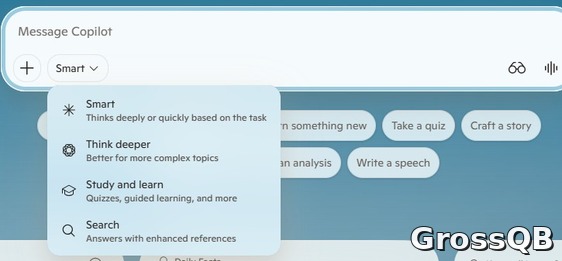
Выбор режима работы Copilot в зависимости от целей исследования
Престон Грэлл / Foundry
Четвертый режим, «Обучение и практика», предоставляет структурированные уроки, тесты и другие инструменты. Он подходит для ознакомления с платформой, но не предназначен для проведения серьезных исследований.
Copilot: как использовать, чтобы получать только проверенную информацию
Исследования, которые Copilot выполняет для вас, будут эффективны только в том случае, если он сможет найти нужную информацию. Однако, я заметил, что Copilot не всегда может предоставить наиболее точные результаты – в некоторых случаях он выдает неверную информацию.
Поэтому, при формулировании запроса для исследования, важно четко указать Copilot, где именно искать информацию. Например, если вам нужно узнать, какую сумму денег федеральное правительство выделило на гранты для малого бизнеса за последние пять лет, вы можете сформулировать запрос следующим образом:
"Кратко изложите общую сумму денег, выделенных федеральным правительством на гранты для малого бизнеса за последние пять лет. Используйте только официальные .gov источники. Предоставьте ссылки на все источники информации."
Если вы нашли надёжные источники информации, укажите Copilot на конкретные веб-сайты или страницы, когда составляете запрос. И если у вас есть файлы, содержащие релевантную информацию, загрузите их в Copilot и попросите Copilot использовать эти файлы для проведения исследования.
Чтобы добавить изображения или файлы в Copilot, нажмите на значок "+" слева от окна ввода и выберите "Добавить изображения или файлы". Откройте появившееся окно, найдите нужные файлы, выберите их и нажмите "Открыть". Затем, вернувшись к вводным данным, попросите Copilot использовать только эти файлы для своих исследований.
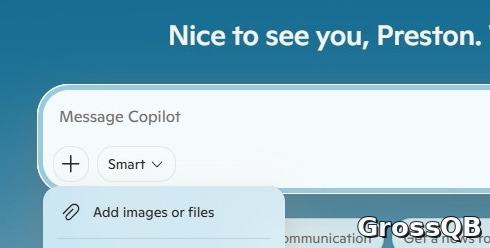
В приложении Copilot для Microsoft 365, которое доступно по подписке для бизнеса или корпоративных клиентов, можно загружать отдельные файлы для анализа с помощью Copilot.
Престон Грэлла / Foundry
При использовании Copilot в Microsoft 365, вы также можете воспользоваться опцией "Добавить рабочее содержимое" в меню. Это позволит выбрать документы и другие файлы, хранящиеся в вашей учетной записи Microsoft 365. Если у вас есть дополнительная подписка на Copilot, вы также можете использовать календарные события и электронные письма для анализа.
Изображения и видео: новый инструмент для исследований
Говорят, что на картинке можно выразить больше, чем на тысяче слов – и в некоторых случаях это действительно так, особенно когда речь идет об исследованиях. Например, если вы планируете запуск рекламной кампании, важно убедиться, что используемые изображения не нарушают авторские права.
В разработке продуктов вам может потребоваться получить подробную информацию о продуктах конкурентов, например, какой материал они используют для отделки. Copilot может предоставить такую информацию, например, методы производства, внутреннюю структуру продукта и даже подсказки о том, как он был изготовлен, если вы предоставите ему видео распаковки.
Чтобы добавить изображение в Copilot, нажмите значок "+" слева от окна ввода и выберите "Добавить изображение или файл". Затем выберите фотографию, видео или другое изображение, и вернитесь к запросу. Теперь спросите у Copilot, хотите ли вы узнать, является ли этот материал общедоступным или защищенным авторским правом.
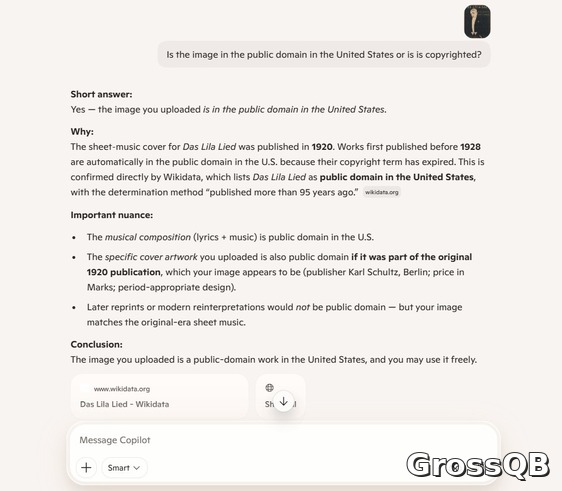
Copilot анализирует изображение, чтобы определить, находится ли оно в общественном достоянии.
Престон Грэлла / Foundry
Теоретически, вы также можете ввести URL видео и попросить Copilot проанализировать его. Однако, на практике, это не всегда удобно. Я попробовал сделать это с несколькими видео на YouTube, и каждый раз Copilot требовал "прямой доступ к файлу", например, ссылку на Dropbox, установленный в общедоступный режим, ссылку на OneDrive, доступную для всех, или прямой URL MP4/MOV/WebM. Я попробовал ссылку на Dropbox, и это сработало. Тем не менее, в реальной жизни, найти такие ссылки в ваших исследованиях, скорее всего, будет сложно.
Тем не менее, существует способ обойти это ограничение, используя функцию Copilot Vision в приложении Copilot для Windows, macOS, Android или iOS. Откройте веб-страницу с фотографией, графикой или видео (включая те, что на YouTube), затем запустите видео (или просто отобразите изображение). После этого откройте приложение Copilot и нажмите значок очков. Copilot начнет диалог с вами. Задайте вопрос или напишите, что вы хотите узнать о видео или изображении, и Copilot предоставит ответ.
Я заметил, что этот способ немного неудобен, но он работает.
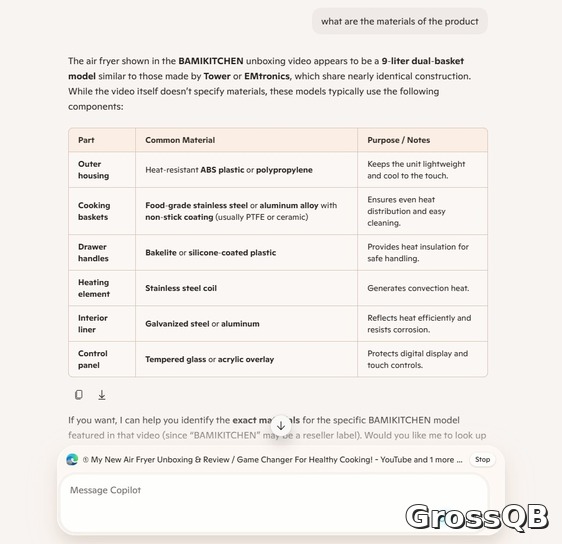
Copilot анализирует работу аэрогриля, используя видео, которое отображается в браузере.
Фото: Preston Gralla / Foundry
Поиск информации внутри вашей собственной базы данных: новая функция в Copilot
Интернет – это не единственный источник полезной информации. У вас есть множество важной информации, находящейся под вашим контролем: например, в OneDrive, Google Drive, электронной почте, календаре и контактах.
Существует простой способ предоставить Copilot доступ к этой информации, используя Copilot-коннекторы. Вы можете использовать этот доступ для различных целей, например, для поиска файлов и писем, относящихся к конкретному проекту, информации о бюджете и т.д. Кроме того, Copilot можно использовать для поиска конкретных встреч в вашем календаре.
Обратите внимание: некоторые компании могут не разрешать подключение к источникам данных через Copilot, либо уже могли настроить подключения для вас. Уточните детали в отделе ИТ.
Чтобы настроить Copilot-коннекторы, нажмите на значок "+" рядом с текстовым запросом Copilot, а затем выберите "Использовать коннекторы". Появится список доступных коннекторов. В настоящий момент, в этот список входят OneDrive, Outlook, Google Drive, Google Calendar, Gmail, Google Contacts, Box и Dropbox.
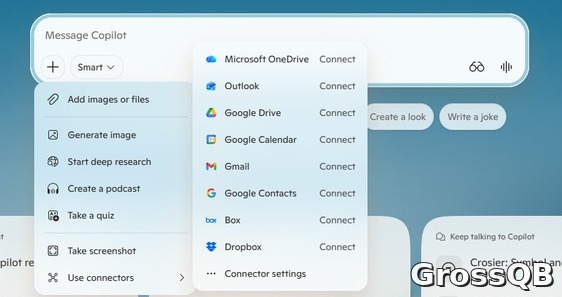
Как интегрировать Copilot с вашим источником данных
Престон Грэлла / Foundry
Чтобы подключить Copilot к нужному источнику данных, нажмите кнопку «Подключить», расположенную рядом с ним. Как правило, сначала вы увидите общую информацию об этом источнике данных, а также кнопку для создания подключения.
Нажмите эту кнопку и следуйте инструкциям. Процесс подключения может варьироваться в зависимости от типа источника данных. В некоторых случаях потребуется авторизоваться в сервисе, к которому вы хотите подключиться, и настроить параметры доступа. Например, при подключении к сервису электронной почты, такому как Gmail, вам потребуется предоставить Copilot доступ к вашей почте и настройкам. Также, возможно, потребуется разрешить Gmail отправлять электронные письма от вашего имени и управлять черновиками. Для получения подробной информации о каждом разрешении, нажмите «Показать детали доступа».
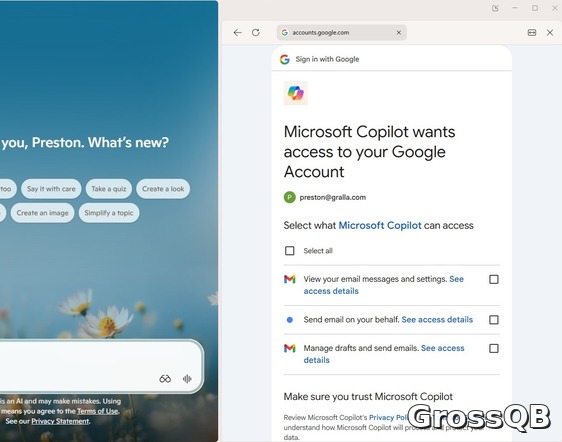
При настройке подключения вы можете определить, как Copilot получает доступ к вашим данным и использует их.
Престон Грэлл / Foundry
Важно: Я заметил, что подключения могут быть нестабильными – например, подключение к Gmail иногда работает, а иногда нет. Подключение к OneDrive показывает только имена файлов, а не их содержимое. Тем не менее, я считаю, что эти возможности полезны.
Если вы решите, что больше не хотите использовать подключение между Copilot и источником данных, вы можете легко его удалить. Для этого в Copilot нажмите на значок Copilot – он обычно расположен в правом верхнем или нижнем левом углу экрана, в зависимости от версии Copilot, которую вы используете. Выберите "Настройки > Подключения", затем выберите нужное подключение и следуйте инструкциям.
Copilot интегрирует исследования других чат-ботов
При проведении исследований часто оказывается эффективнее использовать несколько чат-ботов одновременно, чем работать с одним. Например, если вы используете Gemini от Google или Claude от Anthropic, вы можете извлекать полезную информацию, полученную с их помощью, и использовать её в качестве источника данных при работе с Copilot.
В целом, принцип работы одинаков для всех чат-ботов: необходимо экспортировать результаты исследований, выполненных с помощью чат-бота, в файл, сохранить этот файл в OneDrive или Teams, а затем указать Copilot использовать этот файл в качестве источника данных. Ниже приведено описание этого процесса для Gemini и Claude.
Gemini Research: Как использовать в Copilot
Самый эффективный способ интегрировать результаты ваших исследований в Gemini и Copilot – не создавать отдельные диалоги для каждой темы. Это трудоемкий процесс, который не принесет Copilot наиболее полезных данных.
Вместо этого, начните с запроса к Gemini, чтобы он подготовил краткое изложение по заданной теме, а затем экспортируйте это изложение. Конкретный запрос будет зависеть от темы и проведенных вами исследований. Однако, в общем случае, важно максимально точно указать, какие данные должны быть включены в изложение.
Например, если вы использовали Gemini для анализа рынка мебели для домашнего офиса и попросили оценить спрос на ближайшие пять лет, вы могли бы сформулировать запрос следующим образом:
«Я переношу информацию из Gemini в Microsoft Copilot. Подготовьте краткое изложение всех наших обсуждений, касающихся оценки спроса на рынок мебели для домашнего офиса. Создайте структурированный отчет в формате "Project Intelligence Brief" на основе этих данных. Особое внимание уделите сегментам рынка, таким как мебель для самозанятых по сравнению с сотрудниками малых и крупных компаний, работающих из дома. Также, представьте данные по различным отраслям».
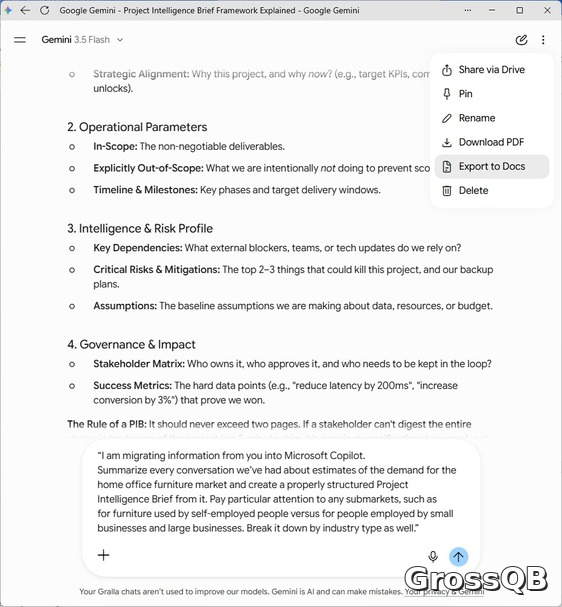
При создании отчета «Интеллектуальный анализ» на основе ваших исследований в Gemini, вы можете экспортировать его в Copilot.
Престон Грэлл / Foundry
Чтобы экспортировать текст из Gemini в Google Документы, нажмите на значок в виде трех точек, расположенный в правом верхнем углу экрана. В появившемся меню выберите пункт "Экспорт в Google Документы". После завершения экспорта, в уведомлении в нижней части экрана появится предложение "Открыть в Google Документах". Нажмите на него. Текст откроется в Google Документах. Затем, в меню "Файл" выберите пункт "Скачать" и выберите формат "Microsoft Word (.docx)".
Файл будет загружен на ваш компьютер. Затем, перенесите его в облачное хранилище OneDrive, библиотеку SharePoint или в канал Teams. Выбор места хранения зависит от того, будет ли файл использоваться только вами или другими сотрудниками.
Как только файл станет доступен, вы сможете использовать его в качестве отправной точки для исследований с помощью Copilot. Способ использования зависит от настроек обмена файлами в вашей ИТ-инфраструктуре. Однако, если вы используете OneDrive для самостоятельного обмена, самый простой способ – это нажать кнопку "+" слева от поля ввода для Copilot, выбрать "Добавить изображения или файлы", и затем перейти к нужному файлу. После этого, сообщите Copilot, что нужно использовать этот файл для ваших исследований.
Copilot теперь использует результаты исследований, проведенных с помощью Claude
При работе с Claude, как и с Gemini, вы используете схожие принципы. Поэтому, при формулировании запроса, придерживайтесь той же структуры, которую я описал для Gemini. В запросе укажите, что Claude должен создать документ в формате .docx.
Вскоре Claude сгенерирует краткое изложение и отобразит его справа. Чтобы скачать документ, нажмите кнопку "Скачать" слева. Для дальнейшей работы с документом, следуйте инструкциям, описанным в разделе о Gemini, чтобы указать Copilot на этот файл.

Как составить исследовательский бриф в Claude для использования в Copilot
Престон Грэлл / Foundry
Copilot Researcher: новый инструмент для эффективного поиска информации
Одним из самых эффективных инструментов для исследований в Copilot является Researcher – это специализированная система искусственного интеллекта, разработанная для решения сложных и многоэтапных задач. Researcher анализирует ваши рабочие данные, включая электронную почту, переписку в Teams, файлы, записи встреч и другие источники, а также проводит поиск информации в интернете. После завершения исследования, система формирует структурированный отчет, основанный на полученных данных.
Однако, доступ к этой функции предоставляется только пользователям, имеющим лицензию Microsoft 365 Premium, а также корпоративным клиентам, у которых есть дополнительная лицензия M365 Copilot или премиальная лицензия M365 E7, включающая Copilot.
В корпоративной среде для использования функции Researcher необходимо, чтобы системный администратор включил её. После включения, доступ к этой функции можно получить через приложение Microsoft 365 Copilot. (Для доступа к приложению Microsoft 365 Copilot, выберите его из меню "Waffle" в верхнем левом углу веб-приложения Microsoft 365.)
В приложении Copilot для Microsoft 365, перейдите в левую боковую панель и выберите раздел "Агенты". Затем выберите "Researcher" из списка доступных агентов. Агент Researcher будет отвечать за управление основным интерфейсом Copilot.
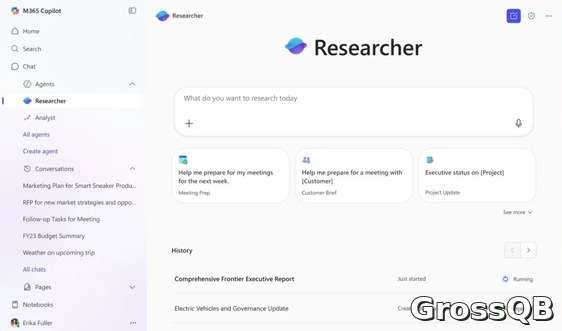
Функция "Researcher" в Copilot позволяет эффективно решать сложные задачи, требующие проведения многоэтапного исследования.
Microsoft разрабатывает ряд новых функций для своей платформы, направленных на улучшение пользовательского опыта и повышение производительности. Компания уделяет особое внимание интеграции искусственного интеллекта в свои продукты, предлагая пользователям новые возможности для работы и развлечений.
Введите запрос, чтобы получить желаемый результат. Модель Researcher особенно эффективна при решении сложных или многоэтапных задач. Например, вы можете попросить:
Опишите текущую ситуацию на рынке домашних офисных решений, которые планируется представить в первом квартале следующего года.
Агент может задать вам несколько уточняющих вопросов, чтобы более точно понять ваш запрос, после чего приступает к работе. Время, необходимое для выполнения задачи, может варьироваться от нескольких минут (например, 5 минут) до 45 минут, в зависимости от её сложности.
При работе с Researcher важно помнить о нескольких ключевых моментах. Во-первых, в отличие от обычного поиска в Copilot, Researcher не принимает изображения и фотографии в качестве входных данных. Кроме того, он не может выполнять какие-либо действия от вашего имени, например, составлять и отправлять электронные письма – его основная функция – создание отчетов. Наконец, количество запросов к Researcher ограничено: вы можете использовать его не более 25 раз в течение одного месяца.
Подробные инструкции по работе с этим инструментом можно найти в документации для исследователей, предоставленной Microsoft.

