
Мы уже знаем, что Copilot может помогать в написании и редактировании текстов в Word, хотя результаты часто бывают не самыми лучшими. Однако, у генеративного ИИ от Microsoft есть и другие полезные функции, которые выходят за рамки простого создания текста.
На самом деле, наиболее полезные возможности Copilot в Word связаны больше с редактированием, форматированием и поиском информации, чем с самим процессом написания. В этой статье мы расскажем о нескольких способах, как Copilot может сэкономить ваше время и улучшить ваши документы.
Copilot в Word: кому доступна новая функция от Microsoft
Пользователи, имеющие подписку Microsoft 365 Personal, Family или Premium, могут использовать Copilot прямо в приложениях Word и других продуктах Microsoft 365. Для корпоративных клиентов ситуация несколько отличается и зависит от типа вашей подписки Microsoft 365, размера вашей компании и наличия дополнительной подписки Microsoft 365 Copilot. Подробную информацию можно найти в нашем обзоре Microsoft 365 Copilot.
Copilot в Word: как использовать для повышения продуктивности
Во-первых, давайте быстро рассмотрим основные настройки панели Copilot.
Когда у вас открыт документ в Microsoft Word, нажмите на значок Copilot. Он обычно расположен в правом нижнем углу окна Word или в конце панели инструментов "Инструменты". Панель Copilot откроется справа от вашего документа. Здесь вы будете вводить запросы для Copilot в этом чат-интерфейсе.
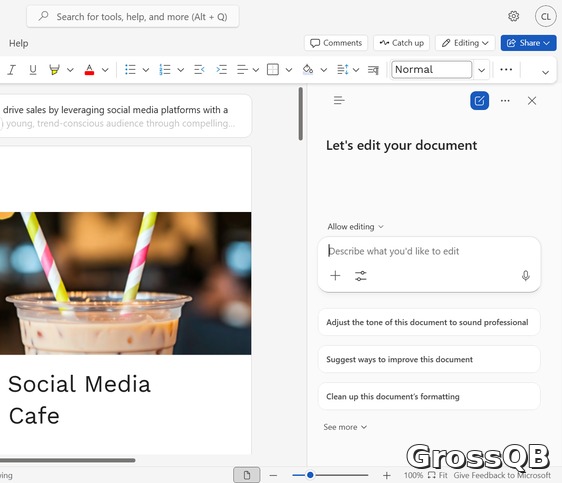
Чтобы открыть боковую панель Copilot, нажмите на значок Copilot.
Фото: Howard Wen / Foundry
Режим "Агент": По умолчанию, Copilot может непосредственно вносить изменения в открытый документ. Это называется "режим агента" и обозначено надписью "Разрешить редактирование" рядом с окном чата. Если вы переключаете опцию с "Разрешить редактирование" на "Только чат", Copilot больше не сможет изменять документ; все его ответы будут отображаться только в боковой панели.
Следующие советы предполагают, что Copilot находится в режиме "Агент", поэтому убедитесь, что он остается в этом режиме.
Выбор модели искусственного интеллекта: Под капотом, Copilot имеет доступ к различным моделям genAI, включая различные версии Claude от Anthropic и GPT от OpenAI. По умолчанию, Copilot автоматически выбирает наиболее подходящую модель, основываясь на вашем запросе. Чтобы указать Copilot использовать конкретную модель, нажмите "Авто" в правом верхнем углу панели Copilot и выберите нужную модель из выпадающего списка.
Настройка "Авто" вполне подходит для советов в этом руководстве, но не стесняйтесь экспериментировать с разными моделями, чтобы определить, какие из них лучше всего работают для ваших задач.
Важно: Результаты работы генеративного ИИ часто содержат неточности, поэтому всегда перепроверяйте информацию, полученную от Copilot. (Также, обратите внимание на наши рекомендации по минимизации ошибок в Copilot.) И, конечно, полезно перефразировать текст, чтобы он соответствовал вашему стилю.
8 способов эффективно использовать Copilot в Microsoft Word
Вот отредактированный текст:
Новый подход к разработке: как использовать микросервисы для повышения гибкости и масштабируемости
В современном мире IT-разработки, где скорость и адаптивность становятся ключевыми факторами успеха, микросервисная архитектура приобретает все большую популярность. Вместо создания единого, монолитного приложения, разработчики все чаще выбирают подход, при котором система разбивается на небольшие, независимые сервисы, взаимодействующие друг с другом.
Преимущества микросервисов
Микросервисы предлагают ряд преимуществ, которые делают их привлекательным выбором для многих проектов:
- Независимость: Каждый микросервис может разрабатываться, тестироваться и развертываться независимо от других. Это позволяет командам работать параллельно и быстрее выпускать обновления.
- Масштабируемость: Каждый микросервис можно масштабировать независимо, в зависимости от его нагрузки. Это позволяет оптимизировать использование ресурсов и снизить затраты.
- Гибкость: Микросервисы позволяют использовать разные технологии и языки программирования для разных частей приложения. Это дает разработчикам свободу выбора и позволяет использовать наиболее подходящие инструменты для каждой задачи.
- Устойчивость: Если один микросервис выходит из строя, это не влияет на работу всей системы. Это повышает устойчивость и надежность приложения.
Как внедрить микросервисы?
Внедрение микросервисной архитектуры – это сложный процесс, требующий тщательного планирования и подготовки. Вот несколько ключевых шагов:
- Определите границы сервисов: Необходимо четко определить, какие функции будут реализованы в каждом микросервисе. Важно, чтобы сервисы были достаточно маленькими и имели четко определенную ответственность.
- Выберите подходящие технологии: Для каждого микросервиса следует выбрать наиболее подходящие технологии и языки программирования. Важно учитывать требования к производительности, масштабируемости и безопасности.
- Обеспечьте взаимодействие между сервисами: Необходимо разработать механизм взаимодействия между микросервисами. Это может быть REST API, gRPC или другие технологии.
- Автоматизируйте развертывание: Автоматизация процесса развертывания – это ключевой фактор успеха. Необходимо использовать инструменты, которые позволяют быстро и надежно развертывать новые версии сервисов.
- Мониторинг и логирование: Важно обеспечить тщательный мониторинг и логирование работы микросервисов. Это позволит быстро выявлять и устранять проблемы.
Примеры успешного использования микросервисов
Многие известные компании уже успешно используют микросервисную архитектуру. Например, Netflix, Amazon и Spotify. Эти компании смогли значительно повысить гибкость, масштабируемость и надежность своих систем за счет использования микросервисов.
Заключение
Микросервисная архитектура – это мощный инструмент, который позволяет создавать современные, гибкие и масштабируемые приложения. Однако, внедрение микросервисов требует тщательного планирования и подготовки. Если вы планируете разрабатывать новое приложение или рефакторить существующее, стоит рассмотреть возможность использования микросервисной архитектуры.
Как превратить текстовый блок в список или таблицу
Преобразование текстового блока в список или таблицу может значительно улучшить читаемость и организацию информации. Это особенно полезно, когда нужно представить последовательность шагов, перечень элементов или сравнить различные параметры. В этой статье мы рассмотрим различные способы преобразования текстовых блоков в списки и таблицы, а также обсудим их преимущества и недостатки.
Преобразование в список
Преобразование текстового блока в список — это простой и эффективный способ организации информации. Список может быть представлен в виде нумерованного или маркированного списка, в зависимости от того, нужно ли выделить каждый элемент или просто перечислить их.
- Нумерованный список: Используется для представления последовательности шагов или этапов. Каждый элемент списка начинается с цифры, увеличивающейся на единицу.
- Маркированный список: Используется для перечисления элементов, порядок которых не важен. Каждый элемент списка начинается с символа-маркера (например, точка, галочка, звездочка).
Преобразование в таблицу
Преобразование текстового блока в таблицу — это более сложный, но и более мощный способ организации информации. Таблица позволяет представить данные в структурированном виде, с четко определенными заголовками и строками.
- Создание таблицы: Для создания таблицы можно использовать различные инструменты, такие как текстовые редакторы, электронные таблицы или специализированные программы для работы с данными.
- Заголовки: Заголовки таблицы должны быть четкими и понятными, описывающими содержание каждой колонки.
- Строки: Строки таблицы должны содержать данные, соответствующие заголовкам.
Преимущества и недостатки
Преобразование текстового блока в список или таблицу имеет свои преимущества и недостатки.
Преимущества:
- Улучшение читаемости: Список и таблица позволяют легче воспринимать информацию.
- Организация информации: Список и таблица помогают структурировать информацию и выделить ключевые элементы.
- Удобство сравнения: Таблица позволяет легко сравнивать различные параметры.
Недостатки:
- Потеря информации: При преобразовании в список или таблицу некоторые детали могут быть утеряны.
- Сложность создания: Создание таблицы может быть более сложным, чем создание списка.
Заключение
Преобразование текстового блока в список или таблицу — это полезный инструмент для организации и представления информации. Выбор между списком и таблицей зависит от конкретной задачи и типа информации. В целом, оба варианта позволяют значительно улучшить читаемость и понимание текста.
Возможность импорта данных из различных источников, включая электронные таблицы.
Отредактированный текст:
Как организовать структуру документа: порядок разделов
Вам необходимо переупорядочить разделы в вашем документе.
Поиск или создание изображений и иллюстраций.
Предлагаем вам несколько способов улучшить качество вашей технической документации.
Обзор новых функций и улучшений в [Название продукта]
В [Название продукта] вышла новая версия, содержащая ряд интересных функций и улучшений, призванных повысить удобство и эффективность работы пользователей.
Одним из ключевых нововведений является [Описание новой функции 1]. Благодаря этому, [Описание преимущества новой функции 1]. Например, [Пример использования новой функции 1].
Также в новой версии была значительно улучшена [Описание улучшенной функции 2]. Теперь [Описание улучшений в функции 2], что позволяет [Описание преимуществ улучшений в функции 2].
Кроме того, разработчики внесли изменения в [Описание улучшенной области 3]. Теперь [Описание изменений в области 3], что упрощает [Описание преимуществ изменений в области 3].
В целом, новая версия [Название продукта] предлагает пользователям ряд полезных инструментов и улучшений, которые помогут им более эффективно решать свои задачи.
Ссылки и источники для ознакомления:
- Официальный сайт [Название продукта]: [Ссылка на официальный сайт]
- Блог разработчиков: [Ссылка на блог разработчиков, если есть]
- Документация: [Ссылка на документацию]
- Форум пользователей: [Ссылка на форум пользователей]
Как эффективно находить и выделять нужную информацию в любом документе.
В современном мире, где объем информации растет экспоненциально, умение быстро и точно находить нужную информацию в документах становится критически важным навыком. Независимо от того, работаете ли вы с технической документацией, юридическими договорами или просто с большим количеством текстовых данных, эффективные методы поиска и выделения ключевых моментов помогут вам сэкономить время и повысить продуктивность.
Существует несколько проверенных способов, которые помогут вам упростить этот процесс:
- Используйте функцию поиска: Большинство текстовых редакторов и офисных программ предлагают мощные инструменты поиска. Вводите ключевые слова или фразы, чтобы быстро найти нужные разделы или предложения.
- Создавайте заметки и пометки: Делайте пометки на важных моментах, выделяйте ключевые слова и фразы, чтобы легко возвращаться к ним в будущем.
- Используйте стили форматирования: Применяйте разные стили форматирования (например, жирный шрифт, курсив, разные цвета) для выделения заголовков, подзаголовков и других важных элементов.
- Разбивайте большие документы на части: Если документ слишком большой, разделите его на более мелкие, логически связанные части. Это облегчит поиск и понимание информации.
- Используйте инструменты для структурирования информации: Некоторые программы предлагают инструменты для создания схем, диаграмм и других визуальных представлений информации, что поможет вам лучше понять структуру документа и выделить ключевые элементы.
Следуя этим простым советам, вы сможете значительно улучшить свою способность находить и выделять нужную информацию в любых документах, что, в свою очередь, повысит вашу эффективность и продуктивность.
Copilot от Microsoft интегрирован с Google и OpenAI: как это изменит разработку
Чтобы быстро получить краткое изложение длинного текста, достаточно попросить Copilot: "Суммируй". Однако, задав более конкретные вопросы, можно настроить результат под свои потребности. Copilot способен отсеять ненужную информацию и выделить ключевые моменты, которые наиболее важны для вас.
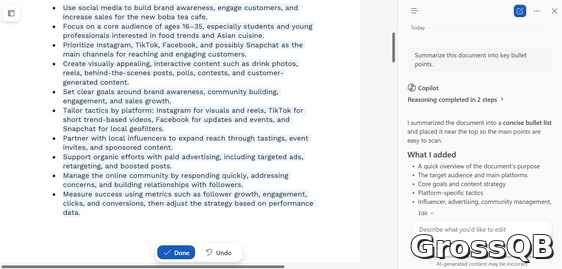
Чтобы Copilot выдавал более точные и полезные результаты при анализе документов, предоставьте ему более конкретные и детализированные инструкции.
Аналитик Foundry, Ховард Вэн, комментирует…
Окей, предоставьте текст, который нужно отредактировать. Я постараюсь сделать его максимально естественным и соответствующим стилю русскоязычного IT-издания.
Краткое изложение: основные тезисы
- Важно выделить ключевые моменты, которые необходимо запомнить.
- Представить информацию в виде списка с основными пунктами.
- Обеспечить ясное и краткое изложение сути документа.
Перечислите все задачи, которые необходимо выполнить, в этом документе.
Вот отредактированный текст:
Новый подход к разработке: как использовать микросервисы для повышения гибкости и масштабируемости
В современном мире IT-разработки все большую популярность приобретают микросервисы. Эта архитектурная модель позволяет создавать сложные приложения, разбивая их на небольшие, независимые сервисы, каждый из которых выполняет конкретную функцию.
Преимущества микросервисной архитектуры очевидны:
- Гибкость: Каждый микросервис можно разрабатывать, тестировать и развертывать независимо от других, что значительно ускоряет процесс разработки и позволяет быстро адаптироваться к изменяющимся требованиям.
- Масштабируемость: Можно масштабировать отдельные микросервисы в зависимости от нагрузки, что позволяет оптимизировать затраты и обеспечить высокую производительность приложения.
- Независимость: Команды разработчиков могут работать над разными микросервисами параллельно, что повышает эффективность работы и снижает риски.
- Технологическая гибкость: Можно использовать различные технологии для разработки разных микросервисов, выбирая наиболее подходящую для каждой задачи.
Однако, переход к микросервисной архитектуре требует тщательного планирования и подготовки. Необходимо учитывать такие факторы, как:
- Сложность управления: Управление большим количеством микросервисов может быть сложным, поэтому важно использовать инструменты автоматизации и оркестрации.
- Проблемы взаимодействия: Микросервисы должны эффективно взаимодействовать друг с другом, что требует использования надежных механизмов обмена данными.
- Распределенные транзакции: Обеспечение целостности данных в распределенной среде может быть непростой задачей, поэтому необходимо использовать соответствующие стратегии.
Несмотря на сложности, микросервисная архитектура является перспективным направлением в разработке современных приложений. Она позволяет создавать гибкие, масштабируемые и надежные системы, способные успешно справляться с возрастающими требованиями бизнеса.
Компания Google представила обновленную версию своего чат-бота Copilot, который теперь интегрирован в операционную систему Android. Новая версия включает улучшенную поддержку русского языка, расширенные возможности для работы с изображениями и более естественный интерфейс взаимодействия. Разработчики утверждают, что обновленный Copilot позволит пользователям Android более эффективно решать повседневные задачи, получать доступ к необходимой информации и управлять своими устройствами.
Вы можете задать Copilot дополнительные вопросы, чтобы получить более точную и релевантную информацию из документа.
Обзор новых решений для автоматизации маркетинга: эффективные инструменты для роста бизнеса
В современном мире, где конкуренция на рынке постоянно растет, автоматизация маркетинга становится не просто желательным, а необходимым условием для успешного развития бизнеса. Эффективное использование инструментов автоматизации позволяет значительно повысить эффективность маркетинговых кампаний, оптимизировать затраты и, в конечном итоге, увеличить прибыль.
На рынке представлено множество решений для автоматизации маркетинга, каждое из которых обладает своими уникальными особенностями и преимуществами. В этой статье мы рассмотрим несколько наиболее популярных и эффективных инструментов, которые помогут вам оптимизировать ваши маркетинговые процессы.
1. CRM-системы:
Центральным элементом любой стратегии автоматизации маркетинга является CRM-система (Customer Relationship Management). Она позволяет собирать, хранить и анализировать информацию о клиентах, а также автоматизировать процессы взаимодействия с ними. CRM-системы позволяют:
- Улучшить управление клиентской базой: Централизованное хранение информации о клиентах позволяет получить полное представление о каждом из них, что необходимо для персонализации маркетинговых сообщений.
- Автоматизировать процессы продаж: CRM-системы позволяют автоматизировать рутинные задачи, такие как отправка коммерческих предложений, ведение переговоров и оформление заказов.
- Оптимизировать маркетинговые кампании: Анализ данных, собранных в CRM-системе, позволяет выявлять наиболее эффективные каналы коммуникации и сегментировать аудиторию для более точного таргетинга.
Примеры популярных CRM-систем: Salesforce, Bitrix24, amoCRM.
2. Инструменты автоматизации email-маркетинга:
Email-маркетинг остается одним из самых эффективных каналов коммуникации с клиентами. Инструменты автоматизации email-маркетинга позволяют создавать и отправлять персонализированные email-рассылки, автоматизировать процессы сегментации аудитории и отслеживать результаты кампаний.
Основные возможности инструментов автоматизации email-маркетинга:
- Создание и отправка email-рассылок: Инструменты предоставляют шаблоны и возможности для создания профессиональных email-рассылок.
- Автоматизация рассылок: Возможность автоматической отправки писем в зависимости от определенных действий пользователя (например, регистрация на сайте, покупка товара).
- Сегментация аудитории: Возможность разделять аудиторию на группы по различным критериям (например, демографические данные, интересы, поведение на сайте).
- Аналитика результатов: Отслеживание показателей эффективности рассылок (открываемость, кликабельность, конверсия).
Примеры популярных инструментов автоматизации email-маркетинга: Mailchimp, SendPulse, GetResponse.
3. Платформы автоматизации социальных сетей:
Социальные сети являются важным каналом коммуникации с целевой аудиторией. Платформы автоматизации социальных сетей позволяют планировать и публиковать контент, отслеживать упоминания бренда и анализировать результаты.
Основные возможности платформ автоматизации социальных сетей:
- Планирование публикаций: Возможность заранее планировать публикации в социальных сетях.
- Автоматическая публикация: Автоматическая публикация контента в соответствии с заданным расписанием.
- Мониторинг упоминаний бренда: Отслеживание упоминаний бренда в социальных сетях.
- Аналитика результатов: Анализ эффективности публикаций и вовлеченности аудитории.
Примеры популярных платформ автоматизации социальных сетей: Hootsuite, Buffer, SMMplanner.
4. Инструменты для автоматизации лидогенерации:
Лидогенерация – это процесс привлечения потенциальных клиентов. Инструменты автоматизации лидогенерации позволяют автоматизировать различные этапы этого процесса, от сбора контактных данных до квалификации лидов.
Основные возможности инструментов для автоматизации лидогенерации:
- Создание форм для сбора контактных данных: Возможность создания различных форм для сбора контактных данных на сайте и в социальных сетях.
- Автоматическая квалификация лидов: Автоматическая оценка потенциальных клиентов на основе заданных критериев.
- Автоматическая отправка писем и сообщений: Автоматическая отправка писем и сообщений потенциальным клиентам в зависимости от их действий.
- Интеграция с CRM-системами: Интеграция с CRM-системами для автоматического добавления лидов в базу данных.
Примеры популярных инструментов для автоматизации лидогенерации: Leadfeeder, Hunter.io, Clearbit.
Бюджет на автоматизацию маркетинга: как определить оптимальные затраты
Определение оптимального бюджета на автоматизацию маркетинга – сложная задача, требующая учета множества факторов. Важно понимать, что стоимость инструментов автоматизации может значительно варьироваться в зависимости от потребностей бизнеса, количества пользователей и функциональности, необходимой для решения конкретных задач.
Основные факторы, влияющие на бюджет:
- Размер компании: Небольшим компаниям, как правило, достаточно более простых и недорогих инструментов, в то время как крупным компаниям требуются более мощные и функциональные решения.
- Количество пользователей: Стоимость большинства инструментов автоматизации зависит от количества пользователей.
- Функциональность: Чем больше функций требуется, тем выше будет стоимость.
- Интеграция с другими системами: Интеграция с CRM, ERP и другими системами может потребовать дополнительных затрат.
- Поддержка: Стоимость поддержки может варьироваться в зависимости от выбранного уровня.
Рекомендации по определению бюджета:
- Определите свои цели: Четко определите, какие задачи вы хотите решить с помощью автоматизации маркетинга.
- Проанализируйте свои потребности: Определите, какие функции вам действительно необходимы.
- Сравните различные решения: Изучите различные инструменты автоматизации и сравните их цены и функциональность.
- Рассмотрите бесплатные пробные периоды: Многие инструменты предлагают бесплатные пробные периоды, что позволяет протестировать их перед покупкой.
- Учитывайте долгосрочные затраты: Помимо стоимости лицензии, учитывайте затраты на обучение персонала, поддержку и возможные обновления.
В заключение:
Автоматизация маркетинга – это мощный инструмент, который может значительно повысить эффективность ваших маркетинговых кампаний. Выбор правильных инструментов и грамотное их использование позволит вам оптимизировать затраты, улучшить управление клиентской базой и увеличить прибыль. Тщательно проанализируйте свои потребности, сравните различные решения и определите оптимальный бюджет, чтобы добиться максимальной эффективности от автоматизации маркетинга.
Инструмент для автоматического преобразования текста в список или таблицу
Вместо того, чтобы тратить время на ручное разбиение текста на абзацы или форматирование таблиц в Microsoft Word, попробуйте воспользоваться Copilot. Он поможет вам автоматизировать эти задачи.
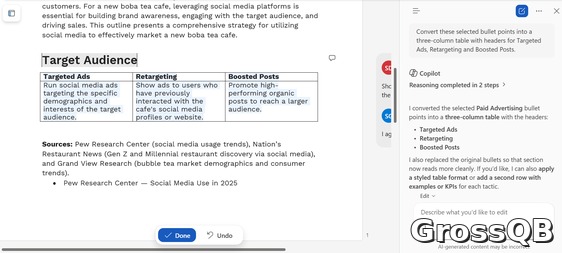
Copilot: Преобразование текста в таблицы за считанные секунды
Howard Wen / Foundry
Чтобы преобразовать выделенный фрагмент текста в таблицу, сначала выберите нужный текст. Затем, вы можете либо нажать на значок Copilot, расположенный рядом с выделенным текстом, и ввести запрос в появившемся редакторе, либо ввести запрос непосредственно в боковую панель Copilot.
Например, чтобы преобразовать текст в маркированный список, попробуйте ввести запрос:
«Преобразуйте выделенный фрагмент в маркированный список».
«Организуйте этот текст в нумерованный список».
Чтобы преобразовать абзац или список в таблицу, используйте запрос:
«Преобразуйте этот абзац в таблицу с тремя столбцами и заголовками: «Функция», «Преимущество» и «Стоимость».
«Извлеките все даты и сроки в таблицу».
Copilot проанализирует текст, определит необходимую информацию и предоставит предварительный просмотр запрошенного списка или таблицы. Если результат вас устраивает, нажмите «Сохранить», чтобы добавить его в ваш документ. В противном случае, попросите Copilot внести коррективы, например: «Сделайте маркеры короче».
Copilot: Интеграция с Google и OpenAI позволяет импортировать данные из таблиц и других документов
При работе над документом вам может потребоваться добавить несколько разделов из другого документа или данные из электронной таблицы. Для этого не нужно открывать этот другой документ и вручную копировать/вставлять информацию. Copilot позволяет импортировать этот контент и легко интегрировать его в текущий документ.

Copilot: новый инструмент для работы с документами
Теперь Copilot может не только генерировать текст, но и извлекать, форматировать и вставлять информацию из других документов.
Howard Wen / Foundry
Чтобы использовать эту функцию, поместите курсор в нужное место в вашем документе. В панели чата Copilot введите символ "/". Это откроет список последних файлов из вашей учетной записи OneDrive или SharePoint. Выберите нужный документ. (Если документ не отображается в списке, введите первые несколько букв имени файла, чтобы найти его.)
После выбора документа, из которого вы хотите извлечь информацию, введите запрос для Copilot. Например:
- "Включите правила безопасности из файла /Onboarding_Manual.docx в этот раздел, но сделайте тон немного более неформальным."
- "Создайте сводную таблицу бюджета за третий квартал, используя файл /Annual_Budget_2026.xlsx."
Copilot проанализирует указанный документ, извлечет необходимую информацию и вставит её в текущий документ, в то место, где находится курсор. Кроме того, Copilot автоматически отформатирует импортированную информацию, чтобы она соответствовала стилю остальной части документа.
В примере выше, запросив сводную таблицу, Copilot извлечет необходимые данные, отформатирует их в таблицу и вставит таблицу в ваш документ.
Как переставить разделы в документе: инструкция от Google, OpenAI и Copilot
При проверке документа обратите внимание: возможно, заключение лучше всего использовать в качестве введения, или же стоит пересмотреть структуру разделов для повышения читабельности. Вам не нужно самостоятельно переставлять эти фрагменты текста. Попробуйте попросить Copilot переупорядочить их.
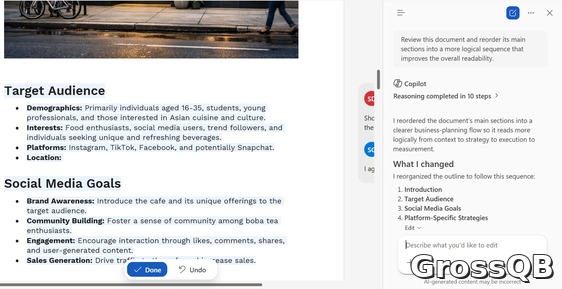
Как переставить разделы в документе с помощью Copilot
Copilot может помочь вам переставить разделы вашего документа.
Если вы знаете, в каком порядке вы хотите, чтобы разделы располагались, сформулируйте запрос так, чтобы он четко указывал на нужные разделы и их желаемое положение:
Например: "Переместите раздел с названием «Хронология», чтобы он следовал сразу после раздела «Исполнительное резюме»."
Если вы не уверены, какой порядок разделов будет наиболее логичным, попросите Copilot предложить оптимальную структуру:
"Просмотрите документ и попросите Copilot предложить наиболее удобную последовательность расположения основных разделов, чтобы улучшить читаемость."
Copilot проанализирует ваш документ, предложит новую структуру и предоставит предварительный просмотр. Вы сможете принять решение о замене текущей структуры на предложенную.
Как создать или найти изображения для презентации: советы от экспертов
Как и многие другие модели искусственного интеллекта, Copilot может создавать изображения с нуля, опираясь на текстовое описание. Кроме того, Copilot позволяет искать подходящие изображения в лицензированной библиотеке стоковых фотографий. Также, можно попросить Copilot сгенерировать или найти изображение, основываясь на содержимом всего документа или на конкретном разделе.
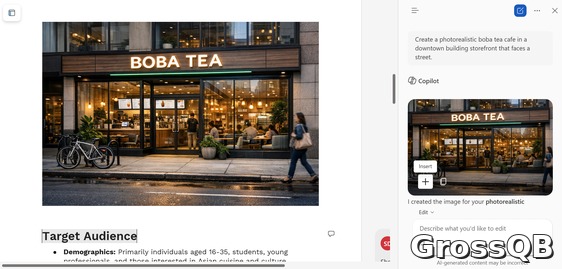
Copilot теперь способен генерировать новые изображения или помогать в поиске подходящих фотографий и иллюстраций.
Аналитик Foundry, Ховард Вен, комментирует…
Окей, дайте мне текст, который нужно отредактировать. Я постараюсь сделать его максимально естественным и понятным для русскоязычного читателя, избегая калек и неестественного порядка слов.
Создайте реалистичное изображение: деловой человек, участвующий в совещании, демонстрирует информацию на доске. Данное изображение необходимо использовать в разделе "Бюджет" документа.
Предлагаем использовать в корпоративных материалах изображение: фотографию ноутбука с отображением графиков или диаграмм.
Новые возможности в [Название продукта/сервиса]: обзор и перспективы
В [Название компании] мы постоянно работаем над улучшением [Название продукта/сервиса], чтобы предоставить нашим пользователям максимально удобный и эффективный инструмент для [Цель продукта/сервиса]. В этой статье мы рассмотрим последние обновления и новые возможности, которые появились в [Название продукта/сервиса], а также обсудим перспективы его развития.
Что нового?
- [Функция 1]: [Описание функции 1 и ее преимуществ. Например: "Новый модуль автоматической генерации отчетов позволяет значительно сократить время на подготовку аналитических данных. Теперь вы можете получать готовые отчеты в несколько кликов."]
- [Функция 2]: [Описание функции 2 и ее преимуществ. Например: "Улучшенная система фильтрации данных позволяет более точно находить нужную информацию, даже в больших объемах."]
- [Функция 3]: [Описание функции 3 и ее преимуществ. Например: "Интеграция с [Другой сервис/платформа] открывает новые возможности для совместной работы и обмена данными."]
Хронология развития [Название продукта/сервиса]
- [Дата]: Выпуск первой версии [Название продукта/сервиса].
- [Дата]: Добавлен модуль [Функция].
- [Дата]: Улучшена система [Функция].
- [Дата]: Выпущена версия [Название продукта/сервиса] с новыми функциями.
- [Дата]: [Описание значимого события, связанного с продуктом/сервисом].
Перспективы развития
Мы планируем продолжать развивать [Название продукта/сервиса], добавляя новые функции и улучшая существующие. В ближайшем будущем мы работаем над:
- [План 1: Например: "Реализацией системы машинного обучения для автоматической обработки данных."]
- [План 2: Например: "Интеграцией с новыми сервисами и платформами."]
- [План 3: Например: "Разработкой мобильного приложения для [Название продукта/сервиса]."]
Мы уверены, что [Название продукта/сервиса] станет незаменимым инструментом для [Целевая аудитория]. Следите за новостями, чтобы быть в курсе всех обновлений и новых возможностей!
Изображение для баннера:
Предлагаю изображение, которое будет располагаться под разделом "Хронология".
Вариант 1:
- Описание: Изображение, демонстрирующее эволюцию [Название продукта/сервиса]. Можно использовать коллаж из скриншотов разных версий продукта, показывающих основные изменения и улучшения.
Вариант 2:
- Описание: Изображение, символизирующее рост и развитие. Например, график, показывающий увеличение количества пользователей или снижение времени выполнения задач с помощью [Название продукта/сервиса].
Вариант 3:
- Описание: Изображение, отражающее ключевую функцию продукта. Например, если [Название продукта/сервиса] используется для анализа данных, можно использовать изображение, показывающее визуализацию данных или диаграмму.
Общие рекомендации:
- Изображение должно быть качественным и привлекательным.
- Оно должно соответствовать общему стилю и тону статьи.
- Оно должно быть легко читаемым и понятным.
- Использовать фирменные цвета [Название компании].
Copilot теперь позволяет создавать изображения прямо в боковой панели. Чтобы добавить изображение в документ, просто поместите курсор в нужное место. Затем, перетащите указатель мыши над предварительным изображением и нажмите на значок "+", который появится рядом.
Когда изображение добавляется в документ, вы можете щелкнуть правой кнопкой мыши по нему и выбрать один из способов расположения текста:
- «Верх и низ»: текст располагается над и под графическим элементом.
- «Квадрат»: текст обтекает изображение по бокам.
Как улучшить свои документы: советы от Google, OpenAI и Copilot
Когда вы долго работаете над текстом, вы можете утратить способность объективно оценивать его, например, замечать неуклюжие формулировки или проблемы с организацией. Copilot поможет вам получить объективный анализ вашего черновика. Вы можете попросить его проанализировать весь документ или конкретный раздел и предоставить обратную связь. Важно четко сформулировать цель запроса.
Примеры:
Проанализируйте этот документ и предложите способы сделать тон более убедительным и деловым.
Просмотрите этот текст и выделите все разделы, где объяснения кажутся неясными или слишком длинными.
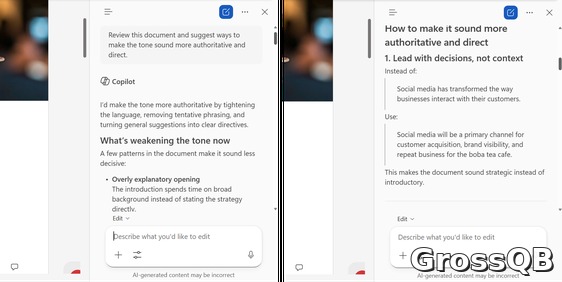
Copilot может предлагать варианты улучшения формулировок в вашем тексте.
Howard Wen / Foundry
Copilot проанализирует ваш черновик и предложит список возможных улучшений. Он не просто укажет на ошибки, но и предоставит примеры альтернативных формулировок. Вы также можете настроить Copilot так, чтобы он автоматически вставлял предложенные варианты в ваш документ.
Инструменты искусственного интеллекта помогут разработчикам находить нужные источники и оформлять ссылки.
Copilot может стать вашим незаменимым помощником в исследовательской работе, помогая находить подтверждающие данные для вашего текста или оформлять источники в цитатах.
Чтобы использовать Copilot, выделите конкретный фрагмент текста, требующий подтверждения, или попросите его проанализировать весь документ целиком. Затем вы можете запросить у Copilot поиск контекста, например, из внутренних документов вашей компании или из открытых источников в интернете. Например:
"Найдите три авторитетных веб-ресурса, подтверждающих информацию в выделенном разделе."
"Найдите исходный документ, в котором изложены эти стандарты безопасности, и укажите его здесь.
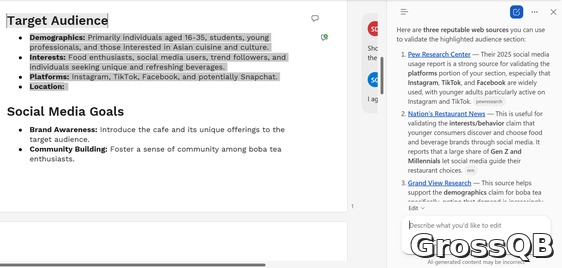
Copilot может находить релевантные источники для цитирования.
Фото: Howard Wen / Foundry
(Если вы используете функцию Copilot в Draft, о которой рассказывается в нашей статье о написании и переписывании с помощью Copilot, Copilot обычно автоматически добавляет нумерованные ссылки в конце генерируемого текста, со ссылками на источники.)
Когда дело доходит до оформления этих источников в библиографию или список использованных источников, Copilot может взять на себя эту рутинную задачу. Просто выделите список ссылок и заметок и попросите Copilot:
Преобразуйте эти источники в цитаты в соответствии со стилем APA и организуйте их в алфавитном порядке.
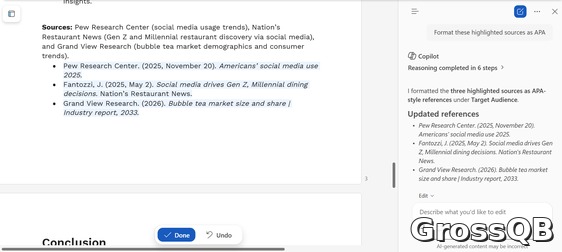
Copilot может помочь в оформлении ссылок и библиографии.
Howard Wen / Foundry
Однако, важно всегда проверять все ссылки и библиографические данные, сгенерированные Copilot, чтобы убедиться в их точности и соответствии вашим требованиям.
Google Copilot: новый инструмент для быстрого поиска и выделения нужной информации в документах
Когда вам нужно быстро найти конкретную информацию в большом документе, обычный поиск может оказаться неэффективным. Вместо того, чтобы тратить время на просмотр всего документа или угадывание ключевых слов, попробуйте воспользоваться Copilot. Он поможет вам найти нужную информацию гораздо быстрее и проще.
Вы можете задавать Copilot сложные вопросы, чтобы найти конкретные фрагменты текста в документе. Например:
Найдите в документе раздел, где указаны финансовые затраты.
Пожалуйста, предоставьте текст, который нужно отредактировать. Я внимательно его прочитаю и внесу необходимые изменения, чтобы он звучал естественно на русском языке, как статья в IT-издании, устранив кальки, нелогичные конструкции и излишние англицизмы, сохраняя при этом смысл и факты.
Copilot анализирует документ, чтобы выделить ключевую информацию. После этого он предоставит вам релевантные ссылки, краткие обзоры или прямые ссылки, позволяющие сразу перейти к нужным разделам.
Вот отредактированный текст:
Новый инструмент для автоматизации тестирования: обзор и возможности
Команда разработчиков [Название компании] представила новый инструмент для автоматизации тестирования, который обещает значительно упростить и ускорить процесс проверки качества программного обеспечения. Инструмент, получивший название [Название инструмента], разработан с учетом современных требований к тестированию, таких как высокая скорость, масштабируемость и простота интеграции с существующими системами.
Ключевая особенность [Название инструмента] – это его гибкость и возможность настройки под конкретные задачи. Пользователи могут легко создавать собственные тесты, используя широкий набор встроенных функций и API. Кроме того, инструмент поддерживает различные типы тестирования, включая функциональное, интеграционное и регрессионное тестирование.
[Название инструмента] также обладает рядом других преимуществ, таких как:
- Автоматическая генерация тестовых сценариев: Инструмент может автоматически генерировать тестовые сценарии на основе спецификаций и требований к программному обеспечению.
- Интеграция с системами контроля версий: [Название инструмента] легко интегрируется с популярными системами контроля версий, такими как Git и SVN.
- Поддержка различных языков программирования: Инструмент поддерживает широкий спектр языков программирования, что позволяет использовать его для тестирования приложений, написанных на разных языках.
- Визуальный интерфейс: Интуитивно понятный визуальный интерфейс позволяет пользователям легко создавать, запускать и анализировать результаты тестов.
В целом, [Название инструмента] представляет собой мощный и универсальный инструмент для автоматизации тестирования, который может значительно повысить эффективность работы команды разработчиков и улучшить качество программного обеспечения.
Ключевые темы:
- Автоматизация тестирования
- Инструменты для тестирования
- Разработка программного обеспечения
- Качество программного обеспечения
- [Название инструмента]
Бюджет на развитие:
- Общий объем финансирования. В текущем финансовом году компания планирует выделить определенный бюджет на развитие и внедрение новых технологий.
- Распределение средств. Бюджет будет распределен между ключевыми направлениями, такими как исследования и разработки, маркетинг и продвижение, а также обучение персонала.
- Приоритетные направления. Особое внимание будет уделено проектам, направленным на повышение эффективности и конкурентоспособности компании.
- Ожидаемые результаты. Реализация запланированных мероприятий позволит достичь значительных успехов в области инноваций и развития.
- Риски и возможности. При формировании бюджета учитываются потенциальные риски и возможности, связанные с изменениями на рынке и в технологической сфере.
- Контроль и отчетность. Будет осуществляться регулярный контроль за использованием выделенных средств и предоставление отчетов о достигнутых результатах.
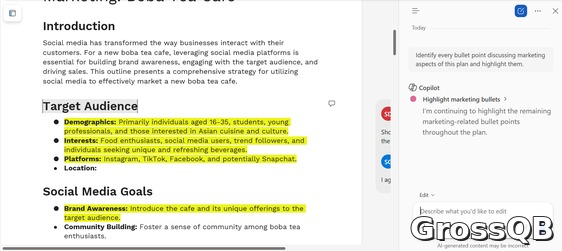
Copilot позволяет быстро находить и выделять ключевую информацию в любом текстовом документе.
Источник: Howard Wen / Foundry

