
Microsoft долгое время сталкивалась с трудностями в попытках убедить пользователей перейти на свой браузер Edge. Несмотря на то, что компания сделала Edge браузером по умолчанию в Windows 10, многие пользователи предпочли Google Chrome, и на это есть вполне понятные причины. Первоначальная версия Edge была недостаточно функциональной, имела неудобный интерфейс и предлагала значительно меньше расширений, чем Chrome и Firefox.
Однако, в январе 2020 года Microsoft представила новую версию Edge, основанную на тех же технологиях, что и Chrome. (Эта версия Edge – единственная, доступная в Windows 11.) Браузер на базе Chromium – это значительно более привлекательный вариант, и есть веские причины для его использования. Тем не менее, возможно, вы по-прежнему предпочитаете использовать Chrome, Firefox или один из множества других браузеров.
Даже если вы в прошлом устанавливали другой браузер в качестве браузера по умолчанию, это могло измениться. После крупных обновлений Windows, система может рекомендовать переключение на Edge, и вы могли случайно сделать этот выбор.
В любом случае, если Edge является вашим браузером по умолчанию в Windows 10 или 11, переключение на браузер по вашему выбору – это очень простая задача. Как я покажу, это займет всего несколько минут.
В этой статье предполагается, что вы используете либо Windows 10 версии 22H2, либо Windows 11 версии 25H2. Если вы используете более старую версию операционной системы, внешний вид интерфейса, который вы видите, может незначительно отличаться от того, что представлено ниже.
Microsoft Edge остается актуальным выбором: почему стоит остаться на нем
Стоит обратить внимание на браузер Edge. Он отличается лаконичным дизайном и интуитивно понятным интерфейсом. Главным минусом старой версии Edge была ограниченная библиотека расширений, но в новой версии Edge используется тот же движок рендеринга, что и в Chrome, поэтому он поддерживает тысячи расширений Chrome. Кроме того, Edge предлагает собственную библиотеку расширений.
В ходе тестирования Edge показал себя быстрее, чем Chrome, и потребляет меньше оперативной памяти. Среди интересных функций стоит отметить возможность запуска веб-сайтов в виде отдельных приложений. Если вы предпочитаете использовать AI-чатбот Microsoft Copilot, а не Gemini от Chrome, то Edge – вполне логичный выбор.
Однако, вам может не захотеться переходить на Edge, или, наоборот, вы попробуете его и решите, что вам больше нравится Chrome, Firefox или другой браузер. Например, вам может понравиться функция Firefox, которая предупреждает о скрытом майнинге криптовалюты на веб-сайтах, когда они используют ресурсы вашего компьютера в фоновом режиме, без вашего ведома. Или, возможно, вам больше нравится Gemini от Chrome, чем Copilot от Edge.
Если вы хотите использовать другой браузер в качестве основного, вот что вам нужно сделать:
Как установить предпочитаемый браузер по умолчанию
Первый шаг для установки нового браузера в качестве основного – это его установка на вашем устройстве. После этого дальнейшие действия зависят от того, используете ли вы операционную систему Windows 10 или Windows 11.
Как изменить браузер по умолчанию в Windows 10
- Если вы используете Windows 10, нажмите кнопку "Пуск" и затем значок "Параметры", который находится слева на экране. Его можно найти, также в строке поиска, введя "Параметры".
- В разделе "Параметры" выберите пункт "Приложения" > "Значения по умолчанию". Откроется экран, где отображены приложения, которые используются по умолчанию для различных задач: работы с электронной почтой, навигации, прослушивания музыки и видео, просмотра фотографий и других.
- Чтобы изменить браузер по умолчанию, прокрутите экран вниз. Вы увидите Microsoft Edge в разделе "Веб-браузер".
- Нажмите на значок Microsoft Edge, и откроется список установленных вами браузеров.
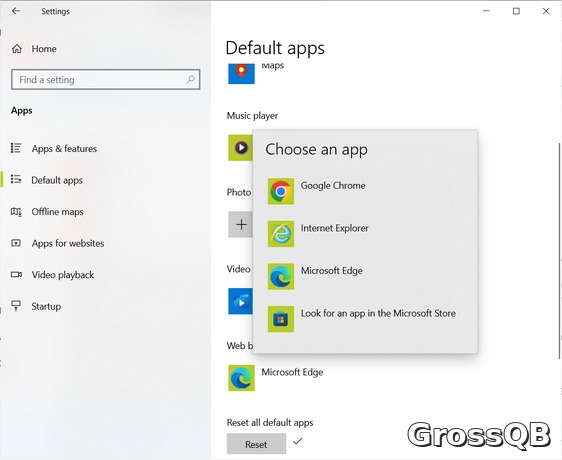
Как выбрать браузер по умолчанию
Вы можете установить любой другой браузер в качестве браузера по умолчанию.
В настройках Windows есть опция "Найти приложение в Microsoft Store". Однако, при ее использовании, найти нужный вам популярный браузер может быть сложно. При нажатии на эту опцию, Windows App Store будет искать приложение с названием "http". В ходе тестирования этой функции для данной статьи, были найдены только Firefox, Opera и Edge. Остальные результаты включали в себя различные приложения: программы для скачивания файлов, приложения для затемнения фона Windows и другие. Также можно найти менее известные браузеры, такие как C Lite Browser и Flash Browser. Если вам интересно, попробуйте их, но помните, что приложения из Microsoft Store обычно уступают по функциональности десктопным браузерам, таким как Chrome, Firefox и Opera.
- Нажмите на браузер, который вы хотите установить в качестве браузера по умолчанию. Перезагрузка не требуется; настройка выполнена.
Как изменить браузер по умолчанию в Windows 11
В Windows 11, после установки другого браузера, откройте меню «Пуск» и выберите значок «Параметры».
В разделе «Параметры» перейдите в раздел «Приложения» > «Значения приложений», а затем найдите нужный вам браузер (например, Google Chrome) в списке.
Нажмите на стрелку рядом с названием браузера, и в появившемся окне, в верхней части, нажмите кнопку «Установить в качестве браузера по умолчанию».

Как установить Google Chrome в качестве браузера по умолчанию в Windows 11
Престон Грэлла / Foundry
- Рядом с надписью «Установить в качестве браузера по умолчанию» появится галочка. Чтобы вернуть браузер по умолчанию в Edge или другой браузер, прокрутите список до нужного приложения и нажмите «Установить в качестве браузера по умолчанию».
Важно отметить, что некоторые, но не все, файлы, связанные с Edge, будут автоматически открываться в Chrome. Ниже я расскажу, как настроить открытие других типов файлов в вашем основном браузере.
Edge остается основным браузером для работы с сервисами Google, OpenAI и Copilot
Как только вы выберете новый браузер в качестве основного, большинство ссылок в электронных письмах, документах и других приложениях будут автоматически открываться в нём. Однако, некоторые ссылки, связанные с просмотром веб-страниц, скорее всего, останутся открываться в Edge – например, файлы PDF, некоторые графические файлы, такие как .svg, ссылки для открытия почты (mailto) и другие.
Вы можете настроить каждый тип файлов и ссылок, чтобы они открывались в вашем новом основном браузере, но это может занять некоторое время. Вот как это сделать.
В Windows 10 изменены настройки по умолчанию для работы с веб-ссылками
- В настройках Windows 10 перейдите в раздел "Приложения" > "Значения по умолчанию для приложений" > "Установить значения по умолчанию для типов файлов".
- На открывшейся странице просмотрите список всех типов файлов и найдите те, которые по-прежнему ассоциированы с Microsoft Edge, например, .pdf.
Microsoft Edge по-прежнему ассоциирован с типом файла .pdf в этом разделе.
Престон Грэлла / Foundry
- Щелкните по значку Microsoft Edge рядом с типом файла, и на появившейся странице выберите предпочитаемый браузер, например, Google Chrome.
- Также можно настроить, чтобы приложения из Microsoft Store открывали файлы. Для этого нажмите "Найти приложение в Microsoft Store" и следуйте инструкциям.
- Затем перейдите в раздел "Настройки" > "Приложения" > "Значения по умолчанию для приложений" > "Установить значения по умолчанию для протоколов" и выполните те же действия.
В Windows 11 изменены настройки по умолчанию для работы с ссылками
В Windows 11 перейдите в раздел «Параметры» > «Приложения» > «Значения по умолчанию для приложений» и выберите браузер, который вы предпочитаете – например, Google Chrome.
Затем просмотрите список всех типов файлов и протоколов, и выберите те, которые по-прежнему должны открываться в Microsoft Edge – например, файлы формата PDF.

Как изменить настройки открытия файлов в Microsoft Edge на Windows 11
Престон Грэлла / Foundry
- В появившемся окне выберите программу, которая должна открывать данный тип файла (например, Google Chrome), и нажмите кнопку "Установить как стандарт". Обратите внимание, что вам не обязательно назначать стандартным браузером каждый тип файлов – можно выбрать другое приложение, например, программу для просмотра PDF-файлов, для файлов с расширением .pdf.
Несмотря на все это, вы можете заметить, что клики по ссылкам прямо в интерфейсе Windows – в меню "Пуск", результатах поиска Windows или виджетах – все равно будут открываться в Edge. Microsoft внесла изменения в Windows 11, чтобы все ссылки открывались в браузере, который установлен в качестве стандартного, но это изменение действует только в Европе. Однако, есть надежда: специалисты из Windows Latest обнаружили в ранних версиях операционной системы признаки, указывающие на то, что возможность выбора браузера для открытия ссылок в меню "Пуск" и панели задач может появиться в будущем. Покажет время.
Эта статья была опубликована в сентябре 2017 года и последний раз обновлялась в августе 2026 года.

