
У вас накопилось много писем? Вы чувствуете, что не успеваете эффективно обрабатывать их, не теряя при этом здравый смысл?
Я понимаю. На самом деле, я думаю, что мы все можем это осознать (даже те, кому, скажем, бывает сложнее удерживать информацию в памяти). И я здесь, чтобы сказать вам: это не должно быть таким сложным.
В Gmail есть ряд встроенных инструментов, которые помогут вам лучше организовать свои сообщения. Некоторые из них отличаются от привычных интерфейсов традиционных почтовых клиентов, например, от Outlook. Но, если вы уделите время изучению, вы удивитесь, насколько эффективно они работают.
Хороший пример – система меток в Gmail. Сначала это может показаться необычным, особенно если вы привыкли к более традиционному методу организации почты с помощью папок. Но вот небольшая хитрость: метки на самом деле являются своего рода папками. Однако, это лишь один из множества способов организации вашей почты, которые предлагают метки.
Рассмотрите эти девять возможностей, связанных с использованием меток, и приготовьтесь увидеть метки Gmail в совершенно новом свете.
Gmail: как использовать метки для организации почты и фильтрации сообщений
Первое, что важно понять при работе с метками в Gmail: представьте метку как папку, но с ключевым отличием. Вместо того, чтобы перемещать письмо в папку, метку прикрепляют непосредственно к сообщению.
Эта кажущаяся незначительная разница на самом деле очень важна. Она означает, что сообщение может иметь несколько меток одновременно, в отличие от папок, где обычно письмо связано только с одной. Вы можете применить столько меток, сколько необходимо, к любому сообщению, и каждая из них будет отображаться поверх письма вместе с другими примененными метками.

Метки в Gmail: как организовать входящие письма
Любые метки, привязанные к письмам, будут отображаться как в вашей почтовой ящике, так и при просмотре сообщения в полном объеме.
Например, если вы регулярно отслеживаете статистику на сайте вашей компании, вы можете присвоить всем входящим письмам от Google Analytics метку «Веб-отчеты». Однако, возможно, у вас также есть собственный личный сайт, с которого вы получаете обновления от Google Analytics. В этом случае, вы можете присвоить метку «Веб-отчеты» и сообщениям с вашего личного сайта, а затем добавить вторую метку, например, «Работа» или «Личное», чтобы четко различать эти два типа сообщений.
Самый простой способ создать метку в Gmail – это нажать иконку метки в панели инструментов в верхней части экрана, когда вы просматриваете сообщение или когда выбрали что-то из списка сообщений. Затем начните вводить название, которое вы хотите использовать для метки. После завершения, просто нажмите Enter, и Gmail создаст метку и применит ее к выбранному сообщению.
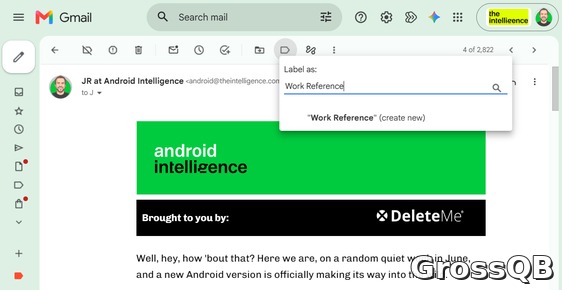
Как только вы создадите новую метку в Gmail, она автоматически появится в списке доступных опций.
JR Рафаэль, представитель компании Foundry.
В следующий раз, когда вы будете использовать функцию добавления тегов, созданные вами теги появятся в списке доступных вариантов.
Для активации этой функции, вам потребуется предварительно включить систему сочетаний клавиш в вашем аккаунте Gmail. Это можно сделать, следуя инструкциям в настройках вашего профиля.
В мобильном приложении Gmail для Android или iOS вы можете легко создать новую метку. Для этого:
- Нажмите на значок в виде трех горизонтальных линий в верхнем левом углу экрана.
- Выберите опцию "Создать метку" (на Android) или "Создать новую" (на iOS) – она будет находиться непосредственно перед списком существующих меток (на Android) или сразу после него.
Также, вы можете применить существующую метку к конкретному письму. Для этого:
- Откройте письмо, к которому хотите применить метку.
- В основном трехточечном меню (доступном в любом месте письма) выберите опцию "Метка" (на Android) или "Метка как" (на iOS).
Автоматическая маркировка файлов при архивации: новый способ экономии времени.
Хотите добавить метку к сообщению и сразу же удалить его из своей почты? В Gmail есть удобная функция: просто перенесите письмо в нужную папку.
На компьютере, в веб-версии, иконка, отвечающая за перемещение, выглядит как папка со стрелкой внутри – она расположена слева от обычной иконки метки. На устройствах Android и iOS, эту функцию можно найти в меню, состоящем из трех точек, когда письмо открыто или выбрано. Там вы увидите список доступных меток – просто выберите нужную.
Вне зависимости от того, на каком устройстве вы используете Gmail, эта функция позволит вам выполнить все необходимые действия одним кликом. Кстати, если вам нравятся такие быстрые способы, у нас есть отдельная статья, посвященная полезным советам по использованию Gmail для экономии времени.
Автоматическая маркировка писем: новая функция от Google Copilot
Метки в Gmail – это не только для входящих писем. Вы также можете сразу применить метку к письму, которое собираетесь написать, и тогда все входящие и ответные письма будут автоматически отсортированы и отображаться в нужных разделах.
На веб-версии Gmail для компьютера, чтобы добавить метку к новому письму, нажмите на значок меню (три точки) в окне создания письма, затем выберите опцию "Метка" в появившемся списке и создайте новую метку или выберите существующую.
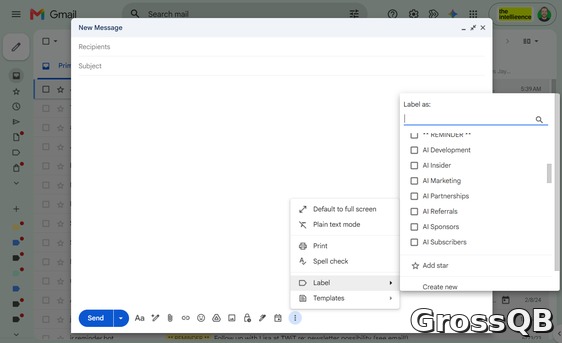
Вы можете установить предварительную метку для нового сообщения.
JR Рафаэль из Foundry
JR Рафаэль, представляющий Foundry, рассказал о...
К сожалению, в приложении Gmail для мобильных устройств пока нет удобной функции добавления меток прямо во время написания письма. Однако, вы можете добиться похожего результата: перейдите в раздел "Отправленные" (в основном меню приложения) и выберите или откройте письмо, чтобы добавить метку сразу после отправки.
Как упорядочить список меток в Copilot
Итак, у вас есть сообщения, отсортированные по категориям – что дальше? Во-первых, вы всегда можете просмотреть список категорий, чтобы найти нужную информацию. Gmail хранит список категорий (в алфавитном порядке) в левой боковой панели веб-сайта и на рабочем столе. Вы можете сжимать или расширять эту панель, нажав на значок с тремя точками в верхнем левом углу экрана. Также, вы можете нажать на любую категорию в списке, чтобы увидеть все сообщения, связанные с ней.
По умолчанию, этот список, скорее всего, представляет собой беспорядочное нагромождение. Давайте его структурируем:
Во-первых, если вы видите строку в списке категорий, содержащую слово "Больше" с вниз направленной стрелкой, нажмите на нее, чтобы открыть полный список доступных категорий.
Теперь, нажмите на значок с тремя точками рядом с каждой из ваших категорий. (Этот значок появляется только при наведении курсора на категорию). Вы можете назначить каждой категории цвет – это сделает ее более заметной визуально и позволит выделить ее, когда она появится в вашей почте.
В меню, доступном через три точки, обратите внимание на раздел "Список меток". Здесь можно настроить, как именно отображаются ваши метки: всегда в списке, скрытые под разделом "Больше" или появляющиеся только при наличии непрочитанных сообщей. Уменьшение визуального "шума" поможет быстрее находить нужные метки.
Также, в разделе "Список сообщений" можно определить, будет ли метка предлагаться при добавлении её к конкретному сообщению. Если вы редко используете метки для сообщений, стоит их скрыть, чтобы избежать лишних элементов и повысить удобство работы.
На устройствах Android и iOS, ваши метки можно найти и настроить, открыв главное меню Gmail (три горизонтальные линии). Для более продвинутых настроек на Android можно использовать стороннее приложение eLabels, но в целом, управление настройками меток проще всего осуществляется через веб-интерфейс Gmail.
Объединение схожих тегов в группы: новый подход от Google, OpenAI и Copilot
При организации тегов, стоит подумать о структуре: возможно, некоторые теги будет целесообразнее оформить в виде подтегов внутри основной категории. Например, у вас может быть тег "Отчеты о расходах", и подтеги для "Расходы на сотрудников", "Расходы на фрилансеров" и "Транспортные расходы".
Эта настройка важна для веб-версии Gmail, где полный набор опций для управления тегами легко найти. Чтобы создать подтег, нажмите на значок с тремя точками рядом с названием любого тега, и выберите "Добавить подтег" в появившемся меню.
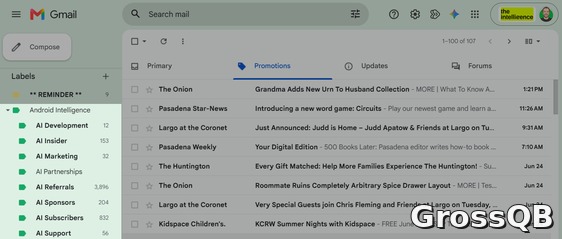
Групповые теги – удобный инструмент для организации тегов в Gmail.
JR Raphael / Foundry
Важно отметить: структура групповых тегов может показаться немного сложной, поскольку они рассматриваются как отдельные, но взаимосвязанные элементы. Например, если вы поместите письмо в тег "Сотрудники" (как в предыдущем примере), оно будет отображаться как "Отчеты об расходах/Сотрудники". Однако, при переходе к тегу "Отчеты об расходах" в левой панели, это письмо не будет видно. Оно появится только при выборе тега "Сотрудники" в той же секции. Если же вы хотите, чтобы письмо отображалось как в родительском, так и в подтеге, необходимо добавить оба тега к письму.
Умные поиски: как метки упрощают поиск информации
В Gmail ярлыки можно использовать не только для удобной организации писем, но и для более эффективного поиска. Это значительно ускоряет поиск нужного сообщения. Чтобы воспользоваться ярлом в поисковом запросе, просто введите "label:имя_ярла" (заменив "имя_ярла" на фактическое название ярла) в поле поиска в верхней части веб-интерфейса или мобильного приложения, а также добавьте любые другие ключевые слова или параметры.
Например, если вам необходимо найти отчет о расходах, связанных с поездкой Тима Кука в Чикаго, вы можете ввести в поле поиска "label:travel from:tim@apple.com chicago". Использование ярла существенно сужает область поиска, исключая письма от Тима Кука, которые могут содержать упоминание о Чикаго в других контекстах, и позволяет быстрее найти именно то, что вам нужно.
Кроме того, вы можете уточнить поиск, ища сообщения, содержащие несколько ярлов одновременно – например, "label:travel label:work". Это покажет список всех писем, содержащих оба этих ярла.
В мобильной версии приложения можно значительно упростить поиск, используя функцию "Метки" в разделе поиска. Эта функция позволяет быстро выбирать из предложенного списка вариантов, избавляя от необходимости вручную вводить нужную информацию.
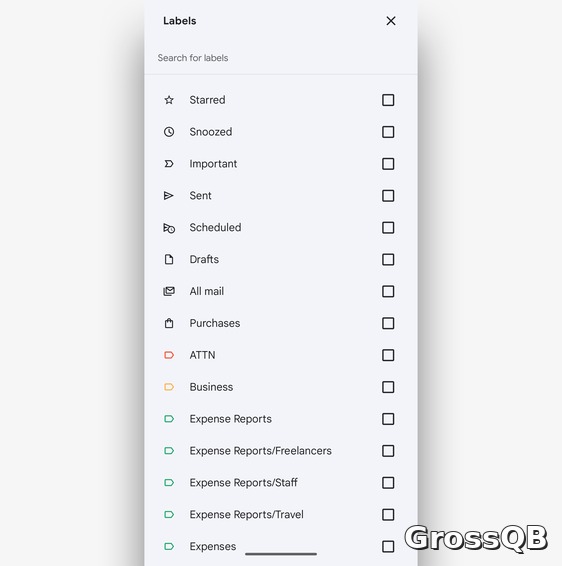
В приложении Gmail для мобильных устройств, вы можете выбирать нужные метки из предложенного списка, вместо того, чтобы вводить поисковый запрос вручную.
JR Рафаэль, представляющий компанию Foundry.
В Gmail, по сути, многие встроенные категории писем отображаются как метки. Таким образом, помимо поиска собственных пользовательских меток, вы можете искать (и, в некоторых случаях, находить прямо в выпадающем меню мобильного приложения) такие категории, как:
Входящие: Как организовать эффективную систему обработки
Входящие – это ключевой элемент любой современной IT-системы. От того, насколько эффективно организована обработка входящих данных, зависит скорость реагирования, качество обслуживания клиентов и, в конечном итоге, успех бизнеса. В этой статье мы рассмотрим основные принципы организации эффективной системы обработки входящих, а также популярные инструменты и технологии.
Почему важна организация входящих?
Неструктурированные входящие могут привести к:
- Потере информации: Важные письма или сообщения могут быть утеряны в потоке.
- Задержкам в обработке: Ручная сортировка и перенаправление занимает много времени.
- Ухудшению качества обслуживания: Клиенты вынуждены ждать ответа на свои запросы.
- Снижению производительности: Сотрудники тратят время на рутинные задачи, вместо решения важных вопросов.
Основные принципы организации системы обработки входящих:
- Классификация: Разделите входящие по категориям (например, техническая поддержка, продажи, бухгалтерия). Это позволит быстро находить нужную информацию.
- Автоматизация: Используйте инструменты автоматизации для сортировки, маршрутизации и обработки входящих.
- Приоритизация: Определите приоритеты для каждого типа входящих. Например, запросы от VIP-клиентов должны обрабатываться в первую очередь.
- Интеграция: Интегрируйте систему обработки входящих с другими IT-системами (CRM, ERP и т.д.). Это позволит получить полную картину о взаимодействии с клиентами.
- Мониторинг и анализ: Регулярно отслеживайте эффективность работы системы обработки входящих и вносите необходимые корректировки.
Инструменты и технологии для организации входящих:
- Системы управления входящей корреспонденцией (СУИК): Позволяют автоматизировать сортировку, маршрутизацию и обработку входящих.
- Чат-боты: Могут отвечать на часто задаваемые вопросы и перенаправлять сложные запросы операторам.
- CRM-системы: Интегрированы с системами обработки входящих, что позволяет отслеживать историю взаимодействия с клиентами.
- Инструменты автоматизации рабочих процессов (RPA): Могут автоматизировать рутинные задачи, такие как заполнение форм и отправка уведомлений.
Заключение:
Организация эффективной системы обработки входящих – это важный шаг на пути к повышению эффективности работы компании. Правильно организованная система позволит сократить время обработки, улучшить качество обслуживания клиентов и повысить производительность сотрудников. Выбор конкретных инструментов и технологий зависит от специфики бизнеса и потребностей компании.
Тема: Непрочитанное
Маркетинговые акции
В сфере IT-технологий, как и в любой другой отрасли, эффективное продвижение продукта или услуги невозможно без грамотно спланированных и реализованных маркетинговых акций. Они играют ключевую роль в привлечении внимания целевой аудитории, увеличении продаж и формировании лояльности к бренду.
Маркетинговые акции могут принимать различные формы: от скидок и специальных предложений до конкурсов и розыгрышей призов. Важно, чтобы акция была четко сформулирована, понятна для потребителя и соответствовала общей маркетинговой стратегии компании.
При планировании маркетинговой акции необходимо учитывать множество факторов, включая целевую аудиторию, бюджет, сроки проведения и ожидаемый эффект. Важно также тщательно продумать каналы продвижения акции, чтобы максимально охватить потенциальных клиентов.
Эффективные маркетинговые акции могут значительно повысить узнаваемость бренда, привлечь новых клиентов и увеличить объемы продаж. Однако, важно помнить, что акция должна быть не только привлекательной, но и выгодоносной для потребителя.
В заключение, можно сказать, что маркетинговые акции являются важным инструментом продвижения в сфере IT-технологий. Грамотно спланированная и реализованная акция может принести значительные результаты и способствовать успеху компании.
В сфере социальных сетей происходит активное развитие новых технологий и функциональности.
Метка: выделено
В сфере разработки программного обеспечения, понятие "метка" играет важную роль. Она используется для идентификации и классификации различных элементов, таких как файлы, объекты данных и даже отдельные участки кода. Правильное применение меток позволяет создавать более структурированные и понятные системы, а также упрощает поиск и управление информацией.
Существует несколько способов использования меток. Например, в системах управления версиями, метки могут применяться для обозначения конкретных задач или этапов разработки. Это позволяет разработчикам легко отслеживать прогресс и находить нужные файлы или код.
В базах данных, метки могут использоваться для категоризации данных. Например, можно создать метку "важные клиенты" и применить её к соответствующим записям. Это облегчает поиск и анализ информации о клиентах.
Кроме того, метки могут использоваться для автоматизации различных задач. Например, можно создать скрипт, который автоматически применяет метки к новым файлам, созданным в определенной директории.
В целом, использование меток является важным инструментом для повышения эффективности и удобства работы в сфере разработки программного обеспечения. Правильное применение меток позволяет создавать более структурированные и понятные системы, а также упрощает поиск и управление информацией.
Метка: приглушенный
В дизайне интерфейсов и веб-страниц часто используется эффект "приглушенности" для элементов, которые не требуют немедленного внимания, но при этом должны оставаться видимыми. Это достигается путем уменьшения яркости и контрастности этих элементов по сравнению с основными компонентами страницы.
Приглушенные элементы могут быть использованы для:
- Организации информации: Разделение контента на логические блоки, выделяя наиболее важные элементы.
- Создания визуального баланса: Сбалансировать насыщенные цвета и изображения, делая интерфейс более приятным для восприятия.
- Улучшения читаемости: Снизить нагрузку на глаза, особенно при длительном чтении.
Для реализации эффекта "приглушенности" можно использовать различные техники, такие как:
- Изменение цвета: Снижение яркости и/или изменение цветового тона элементов.
- Использование полупрозрачности: Сделать элементы частично невидимыми.
- Применение градиентов: Создать эффект "затухания" цвета.
Выбор конкретной техники зависит от общего стиля дизайна и целей, которые необходимо достичь. Важно помнить, что эффект "приглушенности" должен быть умеренным и не отвлекать от основной информации.
Кроме того, возможно, вы даже не знаете, но в сервисе электронной почты Gmail от Google есть ряд продвинутых, но не всегда очевидных функций. Они позволяют автоматически классифицировать входящие письма по темам, например, по поездкам, покупкам и финансовым вопросам.
Кроме того, ваши последние поисковые запросы будут отображаться в виде предложений, при нажатии или клике в поле поиска. Это особенно полезно, если вы захотите вернуться к часто используемым запросам, связанным с конкретными тегами, в будущем.
Gmail теперь автоматически добавляет метки к письмам
Интересное применение: Помимо ручной сортировки входящих писем, Gmail можно настроить для автоматической классификации и обработки.
Первый шаг – определить критерии, по которым Gmail будет автоматически отбирать письма в нужную категорию. Это может быть адрес отправителя или домен, конкретное слово или фраза в теме письма, или даже адрес, на который отправлено письмо.
Например, в моей почте Gmail автоматически присваивает красную метку "VIP" письмам от редакторов и других контактов, чьи сообщения обычно содержат важную и своевременную информацию. А для сообщений, приходящих с определенного адреса и с конкретными темами, которые используются моим бухгалтерским ПО для копий счетов, Gmail ставит зеленую метку "Счета".
В некоторых случаях, например, для метки "VIP", письма остаются в основной папке. Но в других – они перемещаются в менее приоритетные места, например, в папку с копиями счетов, которые вообще не попадают в мою основную папку (так как я использую их в основном для архивации и не хочу постоянно заниматься их обработкой).
Как только вы определите, какие критерии следует использовать для фильтрации конкретных типов писем, и какие действия должны выполняться после применения фильтра, Gmail-фильтр станет незаменимым инструментом для организации вашей почты. Подробные инструкции по настройке фильтров я уже описал в отдельном руководстве. Начните!
Ограничения в настройках уведомлений: как избежать перегрузки информацией
В заключение, вместо того, чтобы постоянно получать уведомления о каждом новом письме, – либо, наоборот, полностью отключать их – используйте метки в Gmail для эффективного управления уведомлениями.
Вы можете выбрать любую метку, которая для вас важна, и настроить уведомления только для писем, помеченных этой меткой. Кроме того, можно настроить уведомления, зависящие от меток, для работы как на компьютере, так и на мобильном устройстве (при условии использования Android. Пользователям iPhone: к сожалению, в экосистеме Apple такой уровень кастомизации не поддерживается).
Я, например, использую метку "VIP". И, на самом деле, настройка довольно проста. Подробное руководство можно найти здесь.
Итак, мой коллега, который живет в почтовом ящике, теперь вы знаете, как эффективно использовать метки. Не стесняйтесь: организуйте свою почту с помощью меток – вы этого заслуживаете.
Эта статья впервые была опубликована в ноябре 2019 года и последний раз обновлена в сентябре 2026 года.
