
Сервис Gmail, известный своими скрытыми функциями и возможностями расширения, предлагает мощный инструмент для организации, который находится прямо в основных настройках.
Как вы, вероятно, уже поняли (особенно если внимательно прочитали заголовок этой статьи), речь идет о фильтрах – системе Gmail для автоматической обработки входящей почты на основе набора пользовательских правил. С первого взгляда, фильтры могут показаться сложными и запутанными.
Но не позволяйте внешнему виду этой функции ввести вас в заблуждение. Фильтры Gmail обладают потенциалом полностью изменить способ организации вашей почты и обработки входящих сообщений. Они помогут вам поддерживать порядок в электронной почте, не тратя на это много времени и усилий.
В отличие от новой функции «Искусственный интеллект в почте» от Google (которая, к сожалению, пока недоступна большинству пользователей), фильтры не используют системы генеративного ИИ для обработки ваших личных сообщений. Кроме того, они предоставляют вам полный контроль над тем, как обрабатывается ваша электронная почта, вместо того, чтобы заставлять вас полагаться на ненадежные технологии, которые, скорее всего, не смогут точно определить, что вам необходимо.
И самое главное: для настройки фильтров в Gmail, чтобы они работали именно так, как вам нужно, требуется лишь небольшая предварительная настройка. После этого Gmail начнет автоматически и незаметно фильтровать вашу почту в соответствии с вашими настройками.
Следуйте рекомендациям, основанным на фильтрах, в этом руководстве, и ваша почта вскоре будет работать как часы.
Gmail: как настроить фильтры для автоматической обработки писем
Начнем с обзора возможных настроек фильтров в Gmail, чтобы выявить наиболее полезные варианты. Далее мы подробно рассмотрим процесс их создания.
С помощью фильтров в Gmail вы можете:
Чтобы важные сообщения от ключевых контактов всегда отображались в основной папке входящих, где их легко найти.
Чтобы важные уведомления, например, счета, отчеты или обновления от различных сервисов, которые вы используете, автоматически попадали в отдельную папку и не засоряли ваш почтовый ящик, необходимо настроить соответствующие параметры.
Автоматически архивируйте нежелательные сообщения, чтобы избавиться от их навязчивого потока, но при этом сохранить возможность их поиска в случае необходимости.
Эта функция позволяет перенаправлять входящие сообщения с конкретного адреса электронной почты или с определенной темы, на других участников вашей команды или членов семьи.
Быстро отвечайте на входящие сообщения с определенного адреса, применяя заранее созданный шаблон.
Чтобы важные сообщения, особенно от руководителя, сразу бросались в глаза, используйте яркую желтую метку «НАПОМИНКА».
Вы можете назначать определенным типам писем (например, от конкретного адреса электронной почты или с ключевыми словами в теме, такими как «срочно», «важно» или «внимание») особый статус «VIP», и получать уведомления только об этих письмах.
Кроме того, можно настроить автоматическое получение уведомлений при каждом новом письме от вашего руководителя.
В общем, конечно, автоматическая доставка «сникерда» прямо на рабочий стол – пока что, скорее, забавный вариант, но основная идея вполне реализуема. Остальное, перечисленное выше, легко настроить с помощью фильтров в Gmail.
У вас есть свои идеи? Отлично! Пришло время их воплотить в жизнь.
Gmail: как настроить фильтры для автоматической сортировки писем
Самый простой способ создать новый фильтр в Gmail – это нажать на значок панели управления. Это значок, представляющий собой три горизонтальные линии, расположенные друг над другом, внутри поисковой строки в верхней части веб-сайта Gmail.
После этого откроется форма, где вы сможете указать критерии фильтра: конкретное слово или фразу, которая может встречаться в теме или теле письма, адрес отправителя или другие параметры, которые вам необходимы.
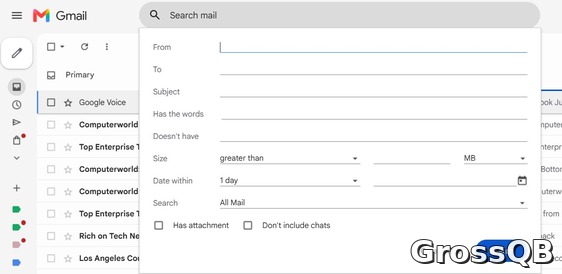
Форма для создания фильтра предоставляет возможности для автоматической рассылки электронных писем.
JR Raphael / Foundry
Заполните необходимые поля, используя любое количество переменных – даже заключая сложные термины в кавычки. Также можно использовать операторы "И" и "ИЛИ" для более точной настройки. После заполнения нажмите кнопку "Создать фильтр" внизу окна.
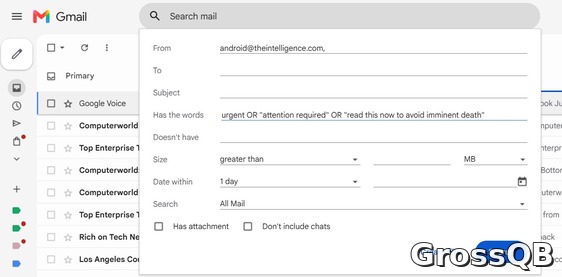
Вы можете использовать различные параметры, включая операторы внутри одного поля, для управления временем выполнения фильтра.
JR Рафаэль из Foundry: о новых трендах в разработке игр и будущем индустрии.
Важное напоминание: По умолчанию, ваш фильтр будет обрабатывать все входящие сообщения. Поэтому, при настройке фильтра, рядом с опцией "Поиск" вы увидите настройку "Все письма". Если вы измените эту настройку на "Входящие", скорее всего, вы получите сообщение об ошибке, в котором будет указано, что выбранные параметры не рекомендуются и могут работать некорректно. Рекомендуем оставить опцию "Поиск" установленной в "Все письма" – это, скорее всего, именно то, что вам нужно, и позволит избежать проблем, а также обеспечит правильную работу фильтра.
Пришло время для определения того, что произойдет, когда письмо, соответствующее заданным критериям, поступит. Вы можете выбрать любую комбинацию действий из предложенного списка и настроить их по своему усмотрению. Кроме того, вы можете попросить Gmail применить этот фильтр к уже имеющимся в вашей учетной записи письмам (в отличие от применения только к новым письмам, поступающим с этого момента). Для этого необходимо отметить опцию «Также применить фильтр к соответствующим перепискам» внизу окна.
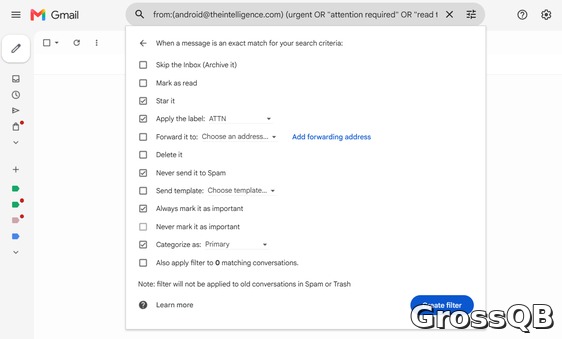
Фильтры в Gmail позволяют задавать различные действия, которые будут выполняться при соблюдении определенных условий.
JR Raphael / Foundry
После настройки фильтра, нажмите на синюю кнопку «Создать фильтр». И все. Ваш новый фильтр в Gmail теперь активен. В следующий раз, когда поступит письмо, соответствующее заданным параметрам, указанные действия будут выполнены автоматически, гораздо быстрее, чем вы успеете подумать.
Gmail: как настроить фильтры для автоматической обработки писем
И, если вам когда-нибудь потребуется изменить настройки фильтров, просто нажмите на значок в виде шестеренки в правом верхнем углу веб-сайта Gmail, выберите "Настройки", а затем перейдите на вкладку "Фильтры и заблокированные адреса". Там вы увидите все созданные фильтры и сможете отредактировать или удалить любой из них, выполнив всего несколько простых действий.
А если бы только мы могли придумать, как настроить фильтры так, чтобы они автоматически доставляли нам любимые печеньки "Snickers"! Google, не могли бы вы это реализовать?
Статья была впервые опубликована в октябре 2019 года и последний раз обновлена в сентябре 2026 года.
